
ESXI Nedir?
ESXi, VMware tarafından geliştirilen ve sanallaştırma teknolojisi kullanan bir hipervizör yazılımıdır. VMware ESXi, "bare-metal" hipervizör olarak çalışır, yani doğrudan fiziksel sunucu donanımına kurulur ve işletim sistemi gibi bir ara yazılım gerektirmez. ESXi, sanal makineler (VM'ler) oluşturmanıza, yönetmenize ve çalıştırmanıza olanak tanır. Bu sayede donanım kaynaklarını daha verimli bir şekilde kullanabilir ve altyapı maliyetlerini düşürebilirsiniz. VMware ESXi, genellikle veri merkezlerinde ve büyük işletmelerde kullanılır, çünkü güçlü özellikleri ve ölçeklenebilirliği ile dikkat çeker.
ESXi’nin Temel Özellikleri
-
Bare-Metal Hipervizör: ESXi, bare-metal hipervizör olarak çalışır. Bu, ESXi'nin doğrudan sunucunun fiziksel donanımına kurulduğu ve bir işletim sistemine ihtiyaç duymadığı anlamına gelir. Bu sayede performans kaybı olmadan sanal makineler çalıştırılabilir. ESXi, sanallaştırma için kullanılan fiziksel kaynakları doğrudan yönetir ve dağıtır.
-
Sanallaştırma: ESXi'nin en önemli özelliklerinden biri sanallaştırmadır. Sanallaştırma, bir fiziksel sunucunun birden çok sanal sunucuya (VM) bölünmesini sağlar. Bu sanal makineler, kendi işletim sistemlerine ve yazılımlarına sahip olup, birbiriyle bağımsız olarak çalışabilir. Bu sayede tek bir fiziksel sunucu üzerinde birden çok uygulama veya işletim sistemi çalıştırılabilir. Bu özellik, donanım verimliliğini artırır ve altyapı maliyetlerini azaltır.
-
Yüksek Performans: ESXi, minimal bir işletim sistemi ve kullanıcı arabirimi ile çalıştığı için, sanal makineler için yüksek performans sağlar. ESXi, donanım kaynaklarını verimli kullanarak, her sanal makineye yeterli kaynak tahsis eder ve bu sanal makinelerin mümkün olan en yüksek performansı elde etmesini sağlar.
-
Veri Merkezi Yönetimi: ESXi, veri merkezi ortamlarında büyük ölçekli sanal makinelerin yönetimi için güçlü araçlar sunar. VMware vCenter Server gibi yönetim yazılımlarıyla entegre çalışarak, sanal makinelerin yönetimi merkezi bir yerden yapılabilir. vCenter Server, birden fazla ESXi host'unu yönetmenizi sağlar ve sanal makinelerin taşınması, kaynak tahsisi, yedekleme gibi işlemleri merkezi olarak kontrol etmenizi sağlar.
-
Yüksek Erişilebilirlik ve Yedeklilik: ESXi, yüksek erişilebilirlik (HA) özellikleri sunar. Eğer bir fiziksel sunucu arızalanırsa, sanal makineler otomatik olarak başka bir fiziksel sunucuya taşınabilir ve kesintisiz hizmet sağlanır. Bunun yanı sıra, vMotion ve Storage vMotion gibi özellikler, sanal makinelerin fiziksel sunucular arasında kesintisiz bir şekilde taşınmasını sağlar.
İlginizi Çekebilir: Sunucu barındırma hizmetimizle yüksek performans ve verimlilik.
-
Güvenlik: VMware ESXi, sanal makinelerin ve sistemin güvenliğini sağlamak için çeşitli güvenlik önlemleri sunar. ESXi, güçlü şifreleme yöntemleri ve güvenlik duvarları kullanarak, sanal makinelerin güvenliğini sağlamak için donanım tabanlı güvenlik özelliklerini destekler. Ayrıca, ESXi'nin yönetimi sadece yetkili kullanıcılar tarafından yapılabilir ve bu, sistemin dış saldırılara karşı korunmasını sağlar.
-
Yönetim Araçları: ESXi'nin yönetimi, VMware vSphere Client veya web tarayıcısı aracılığıyla yapılabilir. Bu araçlar, sanal makineleri başlatmak, durdurmak, yeniden başlatmak, kaynak tahsisi yapmak ve sanal makinelerin durumunu izlemek gibi yönetim işlevlerini gerçekleştirmenizi sağlar. Ayrıca, komut satırı arayüzü (CLI) ve API’ler ile ESXi'nin otomatikleştirilmesi mümkündür.
ESXi’nin Avantajları
-
Donanım Verimliliği: ESXi, fiziksel sunucu kaynaklarını verimli bir şekilde kullanır ve daha fazla sanal makine çalıştırılmasını sağlar. Sanallaştırma sayesinde, donanım kaynakları daha etkili kullanılarak işletme maliyetleri düşürülür.
-
Esneklik ve Ölçeklenebilirlik: ESXi, küçük ölçekli kurulumlardan büyük veri merkezlerine kadar geniş bir yelpazede kullanılabilir. Bu esneklik ve ölçeklenebilirlik, ESXi'yi hem küçük işletmeler hem de büyük kuruluşlar için ideal bir çözüm yapar.
-
Düşük Maliyet: ESXi, genellikle ücretsiz olarak kullanılabilir, ancak ek özellikler ve yönetim araçları için ücretli sürümleri de mevcuttur. ESXi'nin ücretsiz sürümü, küçük işletmeler ve test ortamları için yeterli olabilir.
-
İş Sürekliliği: ESXi, sanal makinelerin taşınması ve yüksek erişilebilirlik özellikleri ile iş sürekliliği sağlar. Eğer bir sunucu arızalanırsa, sanal makineler hızla başka bir sunucuya taşınarak kesintisiz hizmet sağlanabilir.
-
Kolay Yedekleme ve Kurtarma: ESXi, sanal makinelerin yedeklenmesini ve gerektiğinde hızlı bir şekilde kurtarılmasını sağlar. Bu özellik, veri kaybını engeller ve işletmelerin iş sürekliliğini güvence altına alır.
ESXi’nin Kullanım Alanları
- Veri Merkezleri: Büyük veri merkezlerinde, birden fazla fiziksel sunucunun verimli bir şekilde yönetilmesi için ESXi kullanılır.
- Bulut Bilişim: ESXi, bulut bilişim altyapılarında yaygın olarak kullanılır ve sanal makineler ile bulut hizmetleri sunulabilir.
- Test ve Geliştirme Ortamları: ESXi, yazılım geliştirme ve test için sanal makineler oluşturarak hızlı bir şekilde farklı ortamlar kurmak ve testler yapmak için kullanılabilir.
- İş Sürekliliği ve Felaket Kurtarma: ESXi, yüksek erişilebilirlik ve yedeklilik özellikleri sayesinde felaket kurtarma senaryolarında kullanılır.
Öncelikle, ESXi üzerinde kullanacağımız sürümü belirlememiz gerekmektedir. Ardından, ilgili ISO dosyasını indirerek kuruluma başlayabiliriz.
ESXi, sürüm bazında farklı donanım desteği sunmaktadır. Bu nedenle, kullandığımız donanımların seçilen sürüm tarafından desteklendiğinden emin olmamız büyük önem taşır. Donanım uyumluluğunu kontrol ederek, doğru sürümü seçmek, sistemin stabil ve verimli çalışması için kritik bir adımdır.
Rufus Nedir?
Rufus, bir USB sürücüsünü önyüklenebilir (bootable) hale getirmek için kullanılan popüler bir yazılımdır. ISO dosyasını bir USB belleğe aktararak, çeşitli işletim sistemlerini veya araçları yüklemek amacıyla kullanılır. Özellikle, işletim sistemi kurulumları için en yaygın araçlardan biridir. Rufus, hızlı ve kolay bir şekilde USB bellek üzerinden önyükleme yapmanızı sağlar ve genellikle işletim sistemi kurulumları, sistem kurtarma araçları veya güvenlik yazılımları gibi işlemler için tercih edilir.
RUFUS İNDİR
ISO dosyasını indirmenin yanı sıra, bir USB sürücüsüne önyüklenebilir (bootable) hale getirmek için Rufus uygulamasını da indirip kullanmamız gerekmektedir.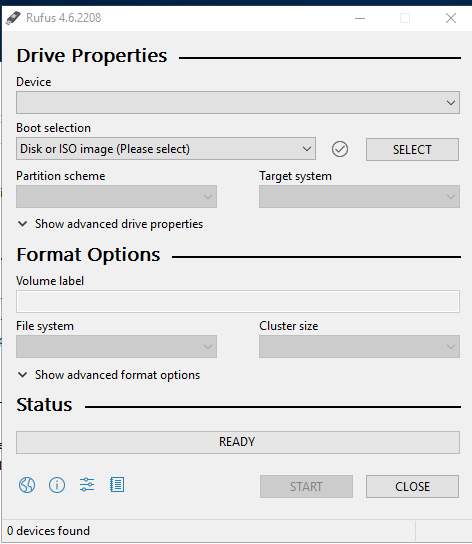
ISO dosyasını ve Rufus uygulamasını indirdikten sonra, Rufus'u açıyoruz. Karşımıza çıkan ekranda, bir sürücü seçmemiz gerekiyor. Bunun için en az 4GB veya 8GB kapasiteli bir USB bellek gereklidir.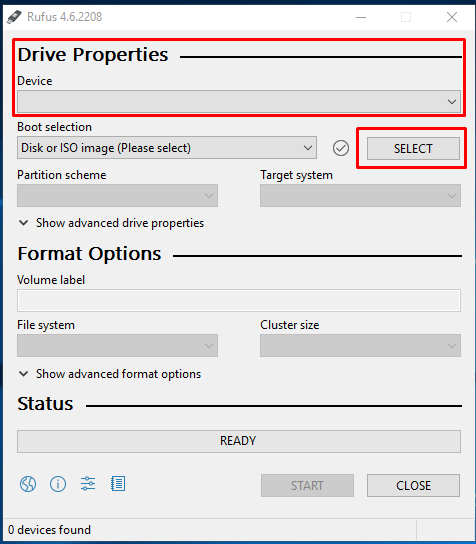
Device kısmında flash belleğinizi görüntüleyebilirsiniz. Ardından, Bootable kısmına ISO dosyasını seçmemiz gerekiyor. ISO dosyasını seçtikten sonra, anakart donanımınıza göre MBR veya UEFI desteğine göre yapılandırma yapmalısınız. Son olarak, Start butonuna tıklayarak ISO dosyasını flash belleğe yazdırıyoruz.
Ve işte, ESXi formatlı flash belleğiniz hazır!
Bilgisayarımızın veya sunucumuzun sanallaştırma özelliği aktif olacaktır. (Bunu BIOS üzerinden etkinleştirebilirsiniz.)
Ardından, kurulum yapılacak sunucumuza flash belleğimizi takıyoruz ve sunucuyu çalıştırıyoruz. Sunucu açıldığında, anakartımızın boot seçenekleri menüsünden flash belleği seçiyoruz.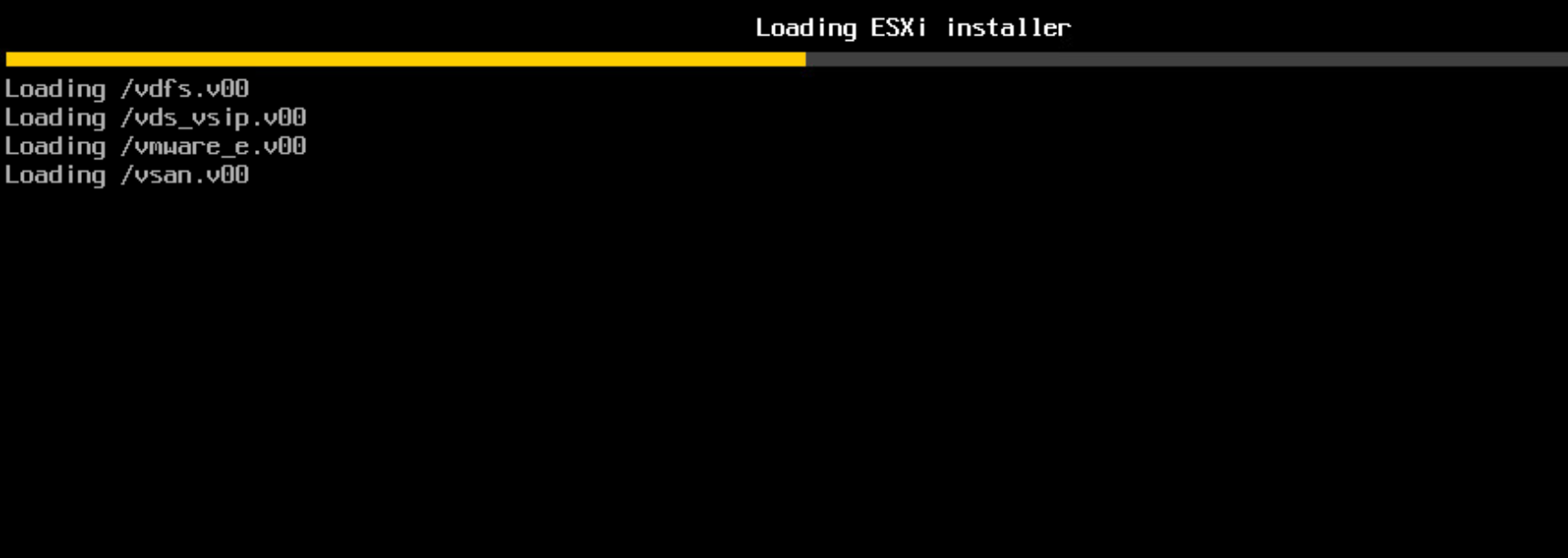
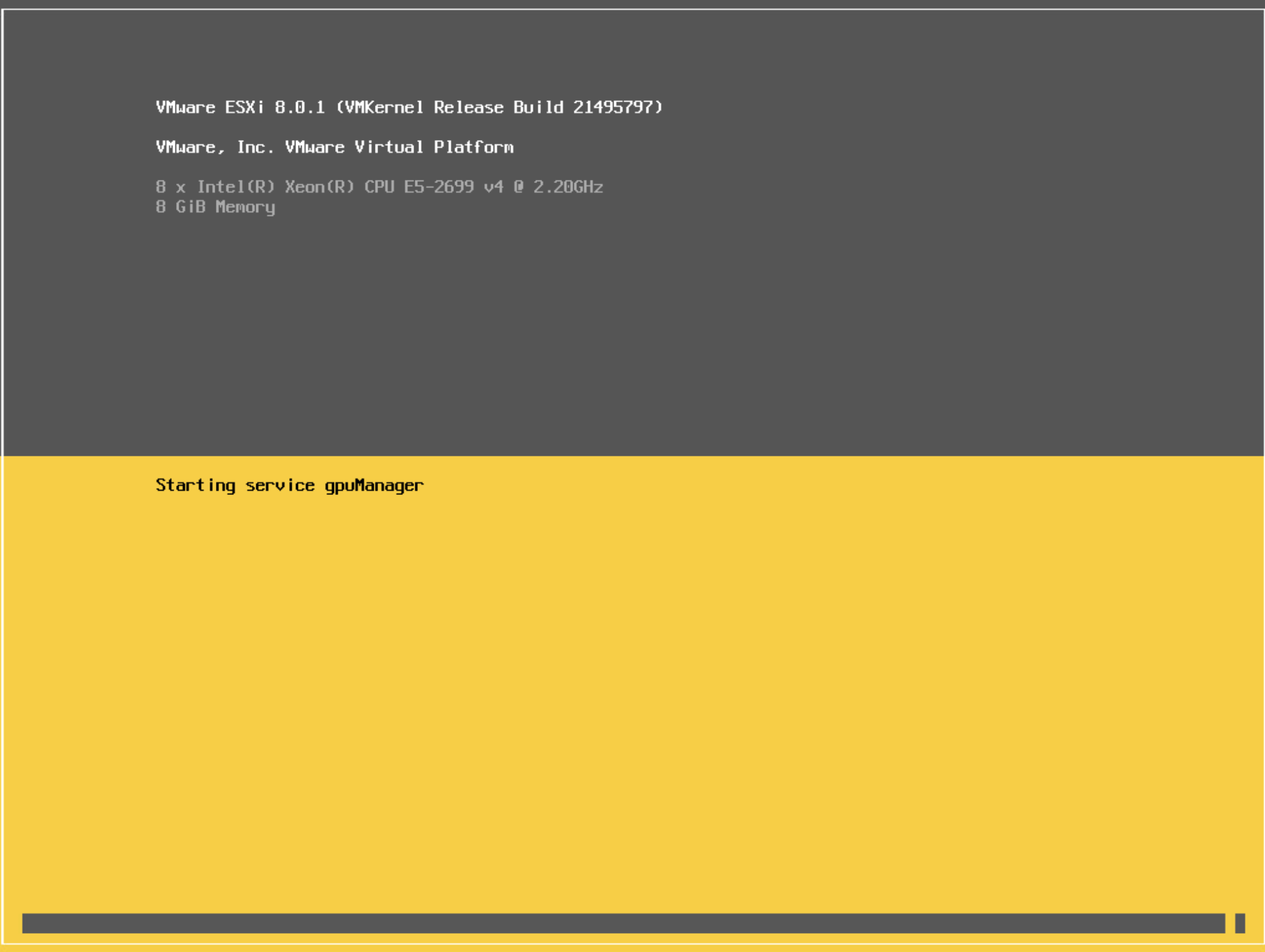
ESXi sunucumuz boot işlemini tamamladı ve yakında kuruluma başlıyoruz. Hep birlikte adım adım ilerleyeceğiz.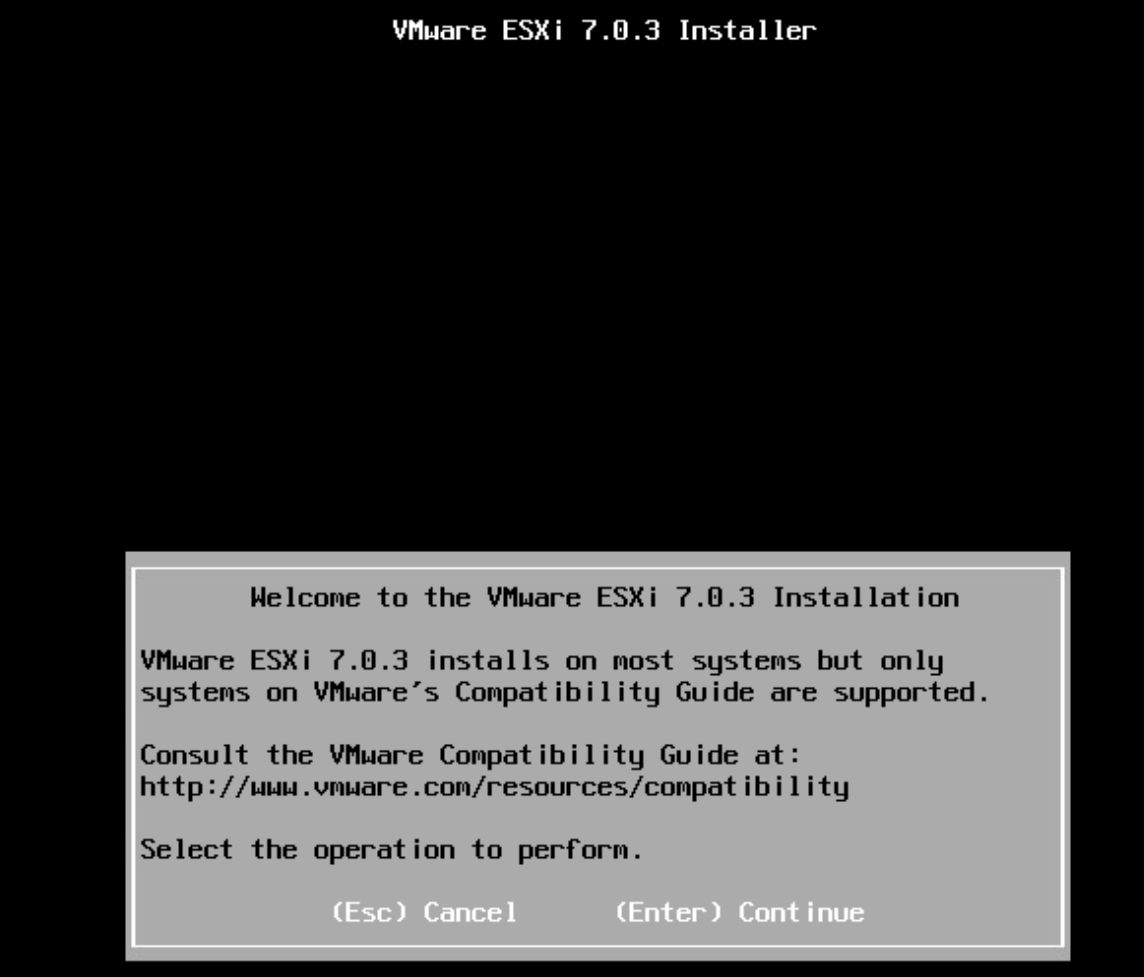
"Kuruluma Hoşgeldiniz" şeklinde bir ekran bizi karşılamaktadır. Devam etmek için Enter tuşuna basıyoruz ve ardından kurulum işlemlerine devam ediyoruz!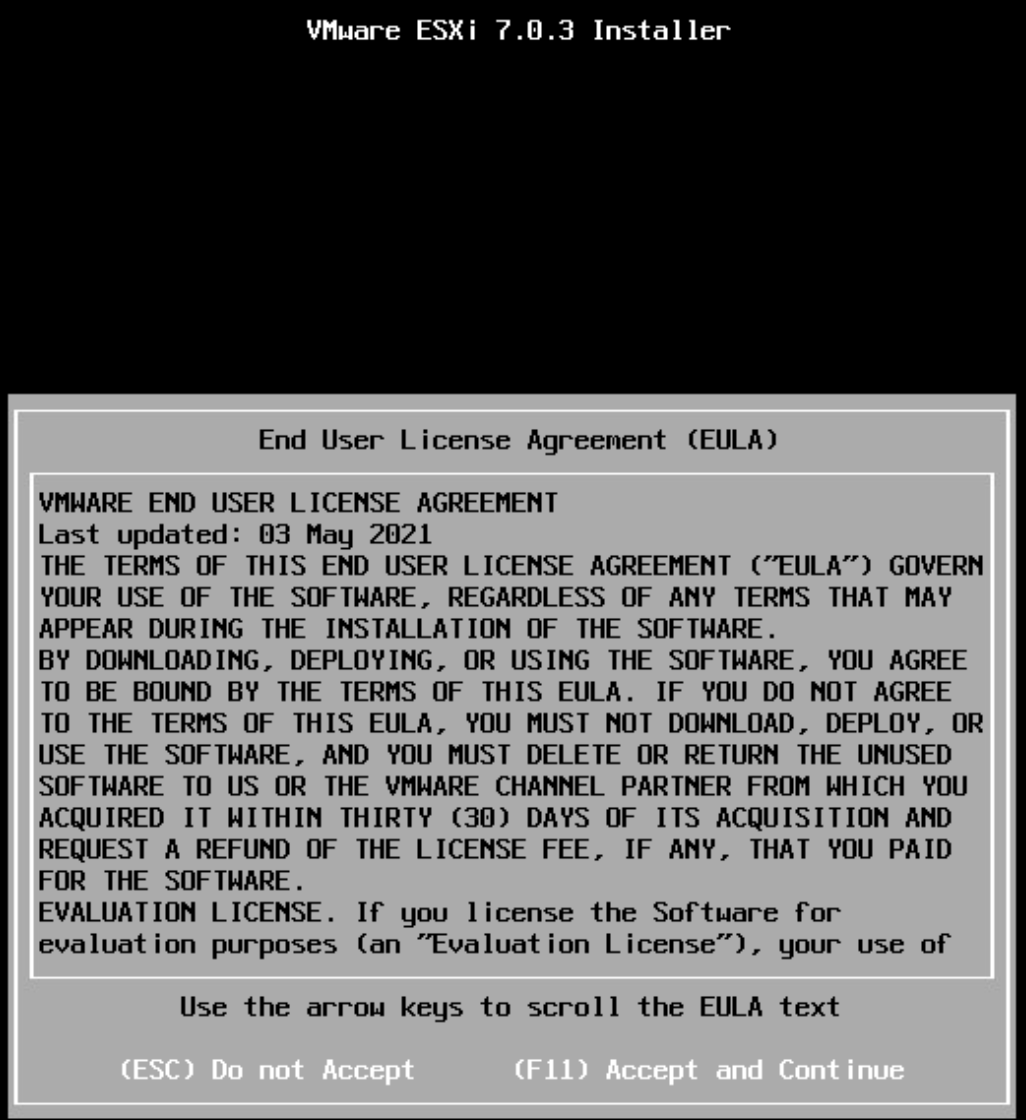
EULA (Kullanım Sözleşmesi) ekranı karşımıza çıkmaktadır. Sözleşmeyi okuyarak onaylamak için F11 tuşuna basıyoruz ve devam ediyoruz.
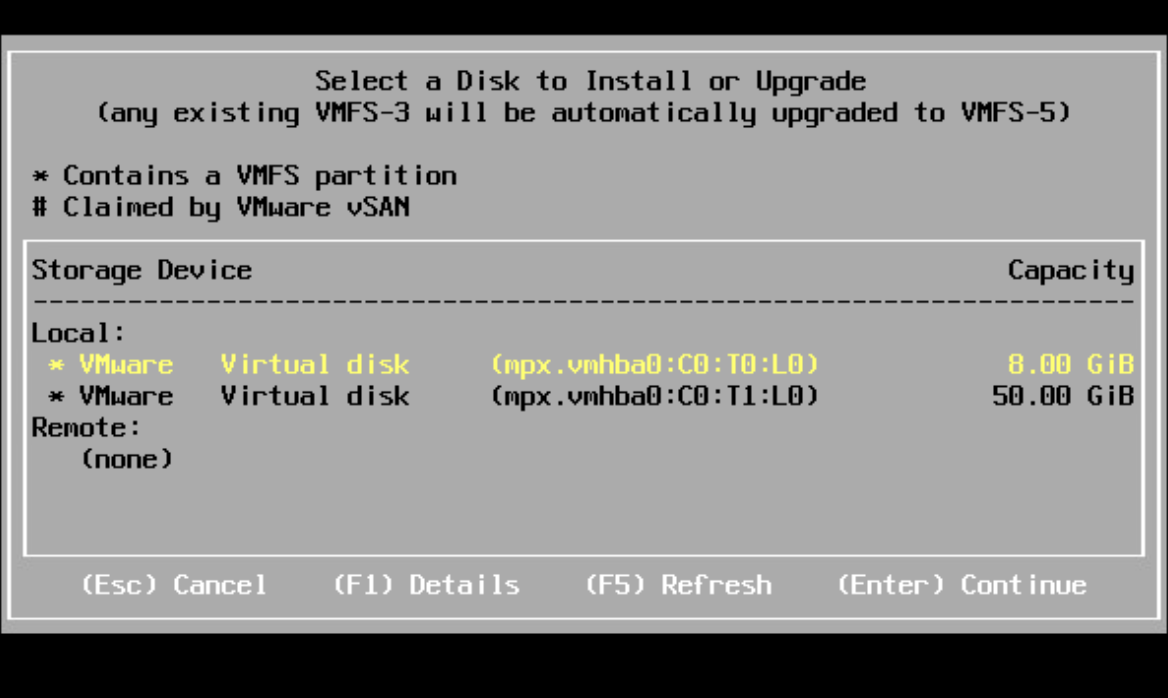
Ardından, ESXi'yi nereye kuracağımızı seçmemiz istenecektir. Eğer mevcut bir veri varsa, başka bir diskiniz üzerinde işlem yapabilirsiniz. Bu yüzden, konum seçimini doğru yapmaya özen gösteriniz.
Diski seçiyoruz ve Enter tuşuna basıyoruz. Ardından, verilerin silineceğini belirten bir uyarı ekranı ile karşılaşıyoruz. Bu durumu onaylamak için tekrar Enter tuşuna basarak devam ediyoruz.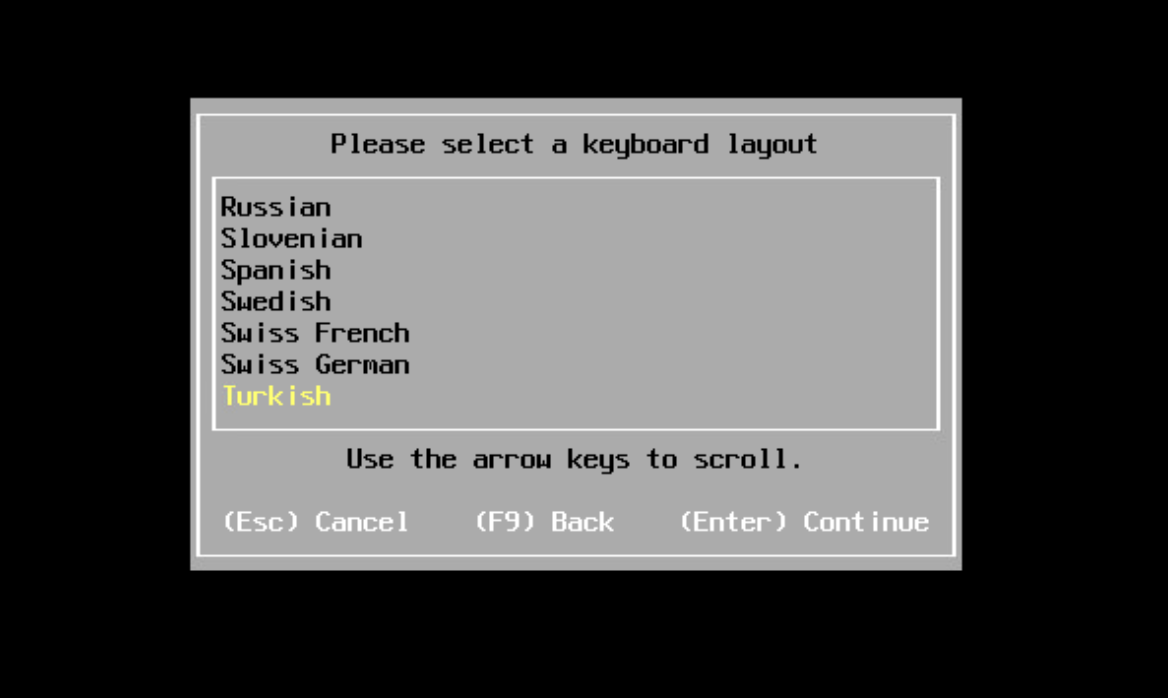
Sunucu üzerinde klavye dili seçimi yapmamız istenecektir. Tercihinize göre uygun klavye dilini seçip Enter tuşuna basınız.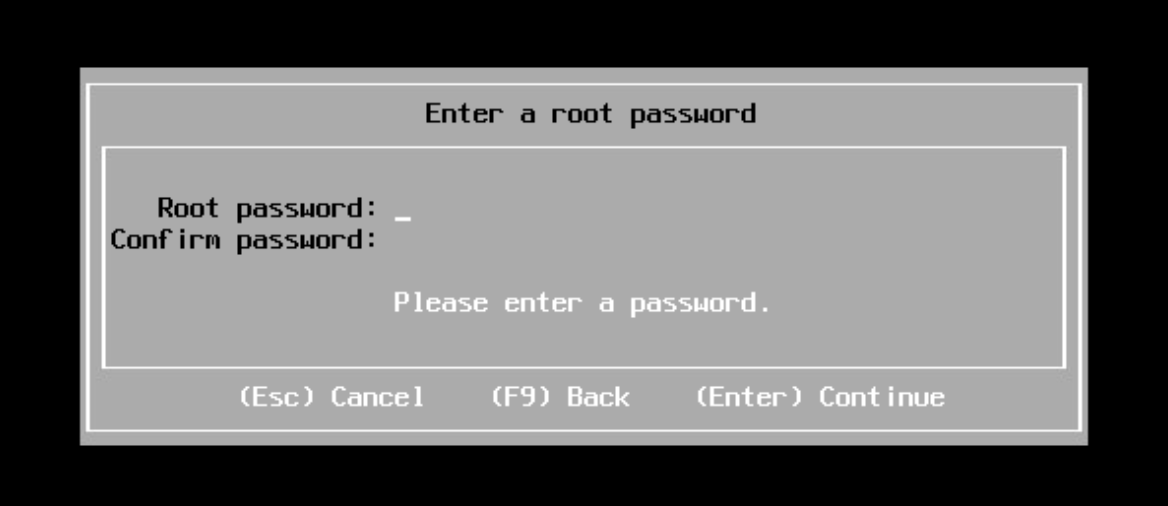
Bu adım klavye seçimi konusunda çok önemlidir! Klavye seçiminize göre harfler girilecektir. Örneğin, İngilizce seçildi ise sadece İngilizce harfler kullanılabilir.
Klavyenizi seçtikten sonra, şifrenizi girerek Enter tuşuna basıyoruz ve devam ediyoruz.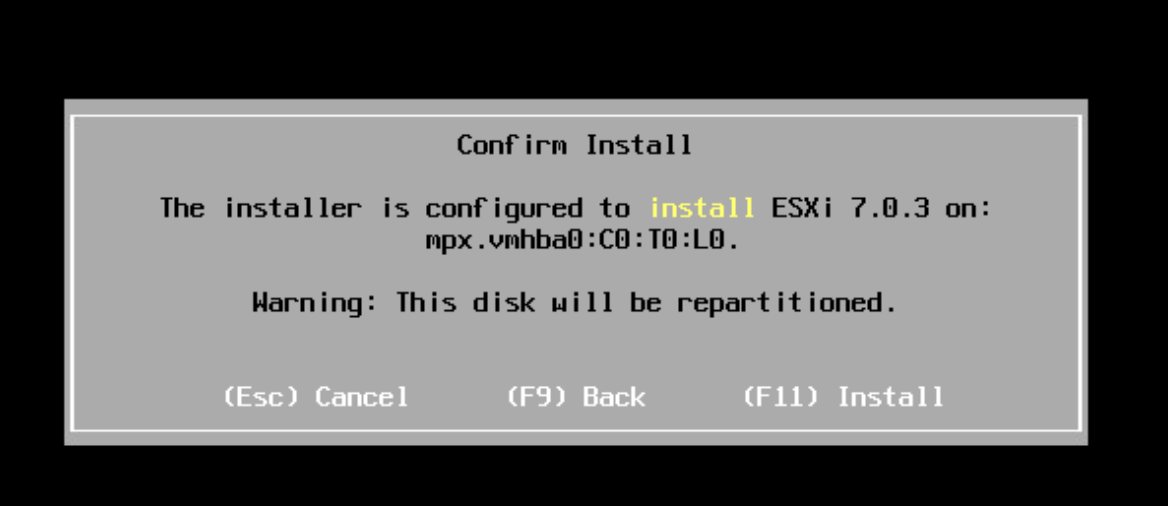
Disk üzerindeki verilerin silineceğini ve kurulum için bilgilerin tamamlandığını belirten bir ekranla karşılaşıyoruz. Kurulumu başlatmak için F11 tuşuna basmamız gerekiyor. F11 ile devam ediyoruz!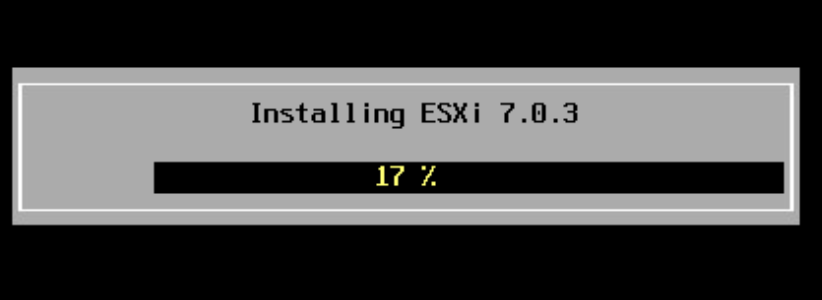
Flash bellek hızına bağlı olarak yükleme hızı değişiklik gösterebilir, lütfen sabırla bekleyiniz.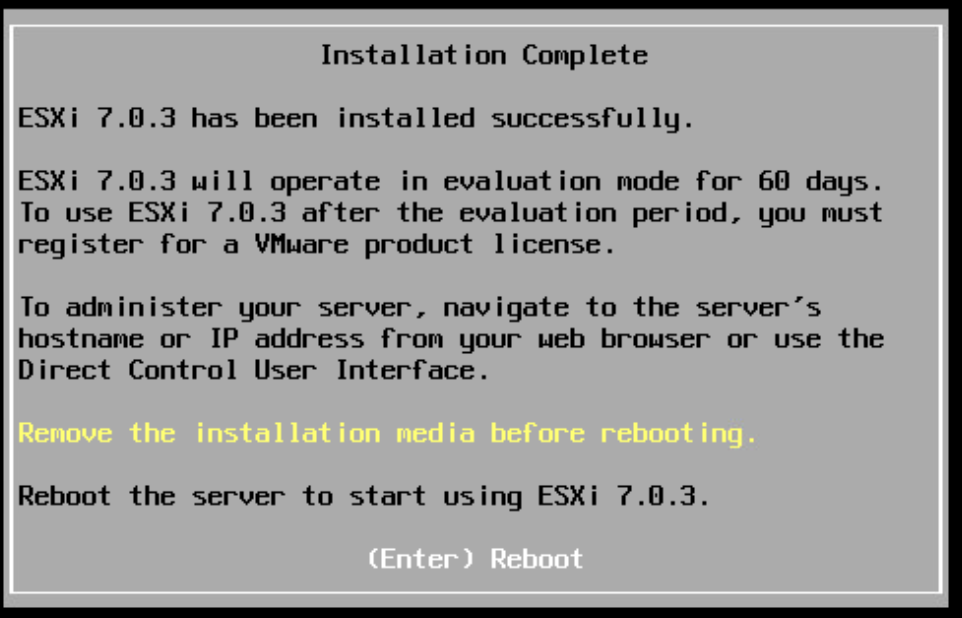
Kurulumun tamamlandığını belirten bir ekranla karşılaşıyoruz. Enter tuşuna basarak sistemi boot ediyoruz.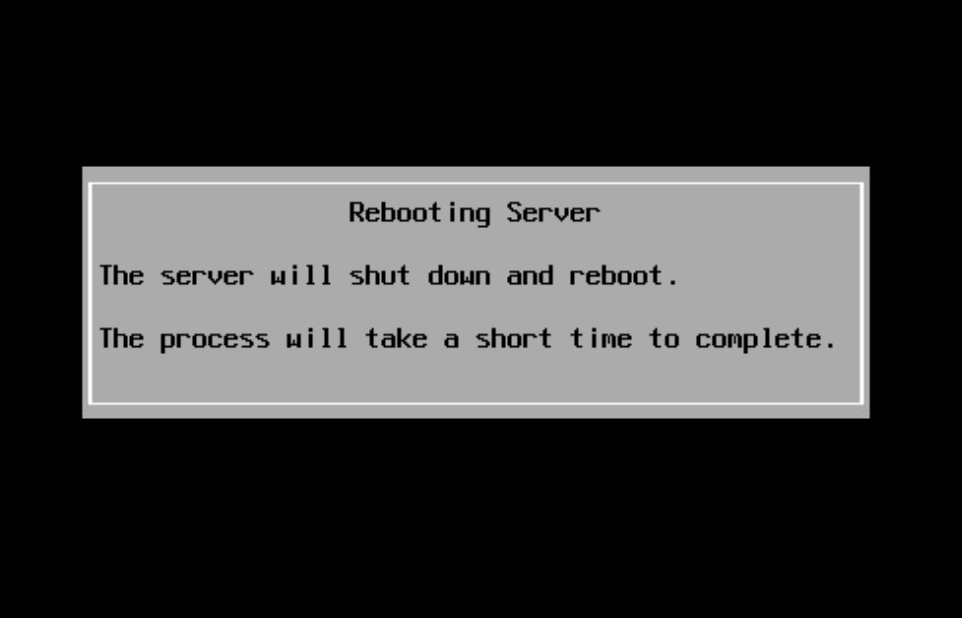
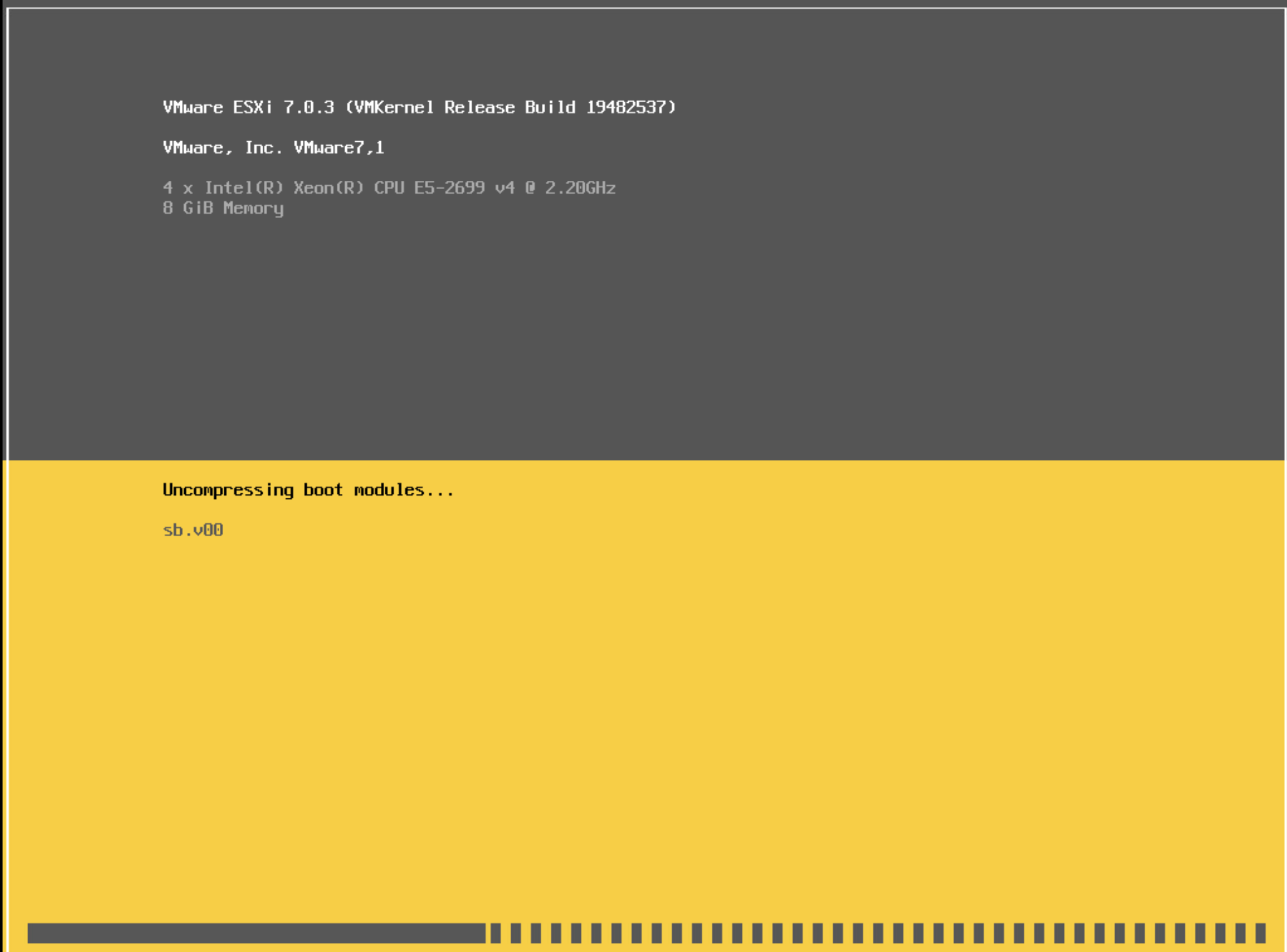
ESXi başlatılıyor!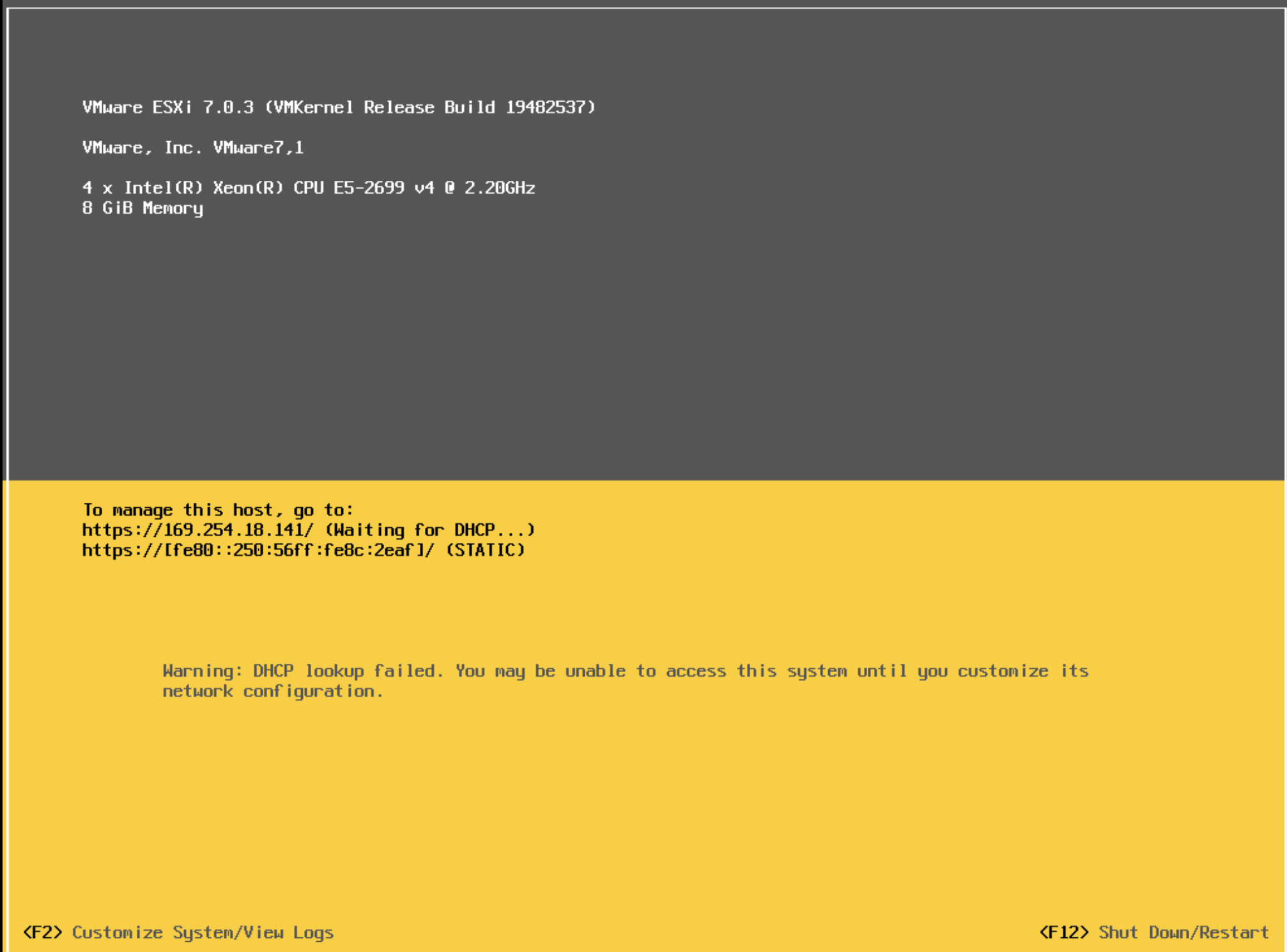
ESXi başladığında, sol kısımdan F2 tuşuna basarak yönetim ayarlarına girebilirsiniz. Sağ kısımdan ise F12 tuşu ile reboot (yeniden başlatma) ve shutdown (kapama) işlemlerini gerçekleştirebilirsiniz. Ayrıca, ekranın sol köşesinde IP adresiniz göründüğünde, ESXi'nin başarıyla açıldığını anlayabilirsiniz.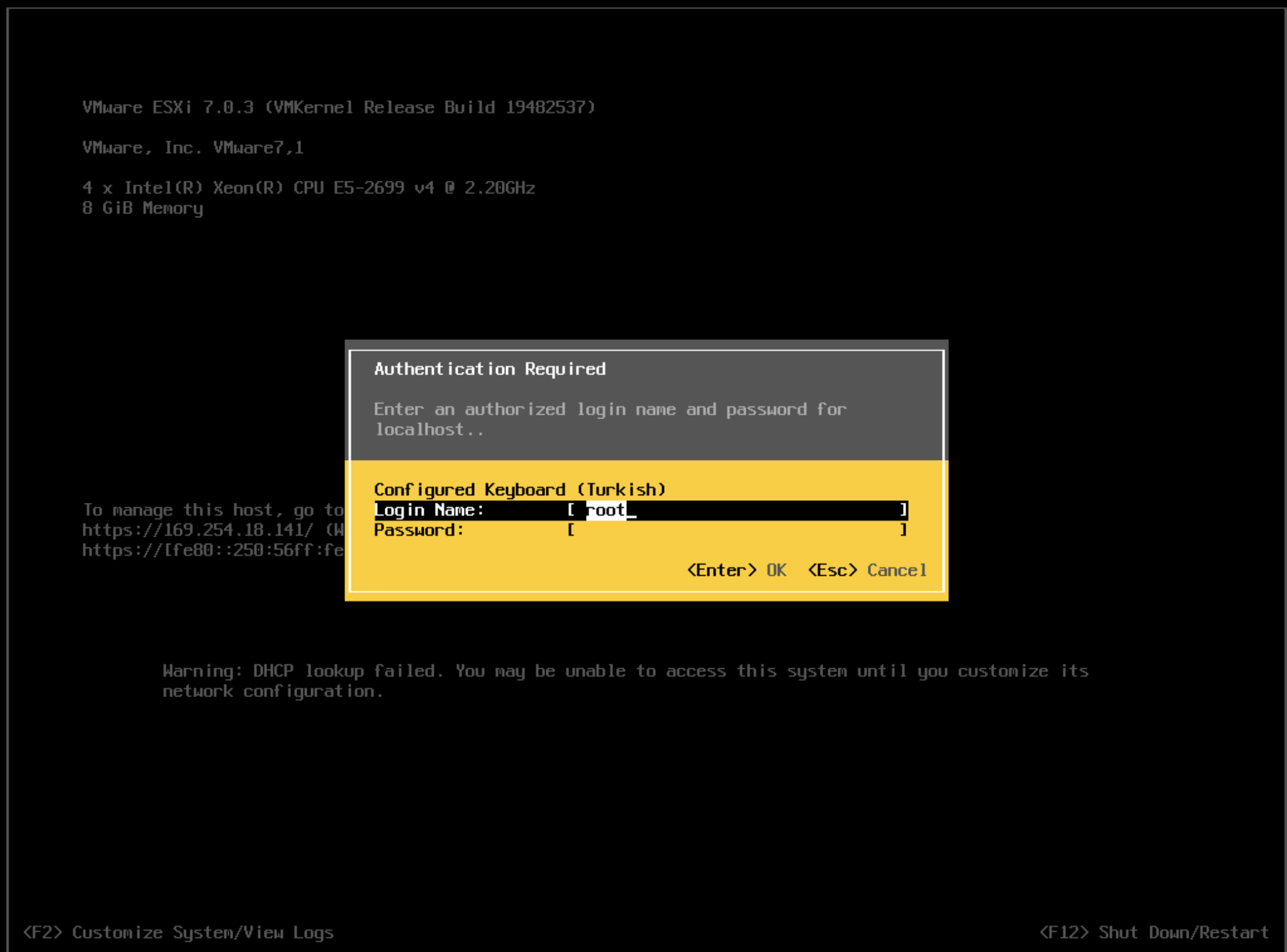
Yönetim kısmına girmek için F2 tuşuna bastığımızda, bizden kurulum sırasında belirlediğimiz şifre istenecektir. Bu şifre, kurulumda belirlediğimiz root şifresi olacaktır.
Giriş yaptıktan sonra Enter tuşuna basıyoruz ve yönetim sayfasına giriş yapıyoruz!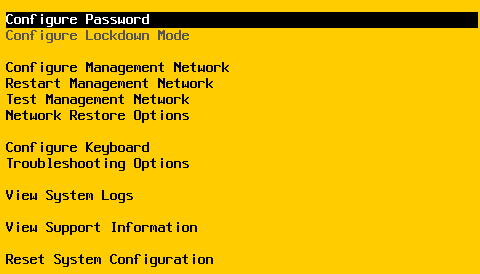
-
Configure Password: Bu seçenek, root kullanıcısının şifresini değiştirmek için kullanılır. Buradan mevcut root şifresini girerek yeni bir şifre belirleyebilirsiniz.
-
Configure Lockdown Mode: Lockdown modu, ESXi sunucusunun yönetiminde güvenlik önlemleri almak için kullanılır. Bu mod etkinleştirildiğinde, yalnızca belirli kullanıcıların erişimi olabilir ve sunucuya yerel erişim kısıtlanabilir.
-
Configure Management Network: Yönetim ağı yapılandırmasını yapmamıza olanak tanır. Buradan ağ ayarlarını (IP adresi, ağ geçidi, DNS sunucusu vb.) yapılandırabilirsiniz.
-
Restart Management Network: Yönetim ağı bağlantısını yeniden başlatır. Ağ bağlantılarında bir değişiklik yaptıysanız, bu seçeneği kullanarak yeni ayarların geçerli olmasını sağlayabilirsiniz.
-
Test Management Network: Yönetim ağının doğru şekilde çalışıp çalışmadığını test etmek için kullanılır. Bu, ağ bağlantılarının düzgün bir şekilde yapılandırıldığını doğrulamanızı sağlar.
-
Network Restore Options: Ağ yapılandırmasını geri yükleme seçeneklerini içerir. Bu seçenek, önceki yapılandırmalarınıza dönmek için kullanılır.
-
Configure Keyboard: Klavye yapılandırmasını yapmanıza olanak tanır. Buradan, kullanılan klavye türünü ve dilini seçebilirsiniz.
-
Troubleshooting Options: Sunucu üzerinde sorun giderme seçeneklerine erişim sağlar. Bu menüde hata ayıklama ve tanılama araçları bulunmaktadır.
-
View System Logs: Sistem günlüklerini görüntülemenize olanak tanır. Burada, sunucunun geçmişteki etkinlikleri ve olası hataları görüntüleyebilirsiniz.
-
View Support Information: Destek bilgilerini görüntüler. Burada, ESXi sürümü, donanım uyumluluğu ve diğer destekleyici bilgileri bulabilirsiniz.
-
Reset System Configuration: Sistem yapılandırmasını sıfırlamak için kullanılır. Bu, tüm ayarları varsayılanlara döndürebilir, ancak dikkatli kullanılması gerekir.
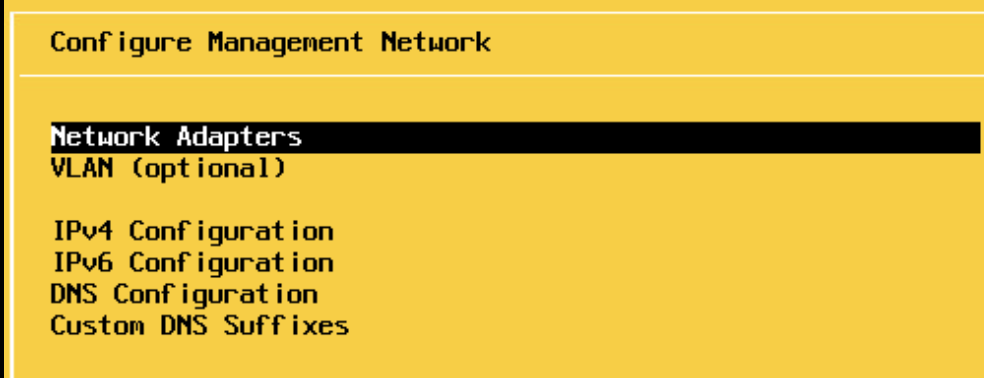
Configure Management Network kısmına girerek IP yapılandırmasını yapıyoruz.
-
Network Adapters:
- Bu seçenek, ESXi sunucusunun ağ adaptörlerini yönetmenizi sağlar. Buradan, hangi fiziksel ağ adaptörlerinin kullanılacağını belirleyebilirsiniz. Genellikle sunucuda birden fazla ağ adaptörü varsa, hangi adaptörün yönetim ağı için kullanılacağını seçebilirsiniz.
-
VLAN (Optional):
- Virtual Local Area Network (VLAN) yapılandırması için bir seçenektir. VLAN, aynı fiziksel ağ üzerinde sanal ağlar oluşturmanızı sağlar. Bu seçenek, ağ trafiğini daha güvenli veya daha verimli hale getirmek amacıyla belirli sanal ağları yapılandırmanızı sağlar. Eğer ağınızda VLAN kullanıyorsanız, burada ilgili VLAN ID’sini girmeniz gerekir.
-
IPv4 Config:
- IPv4 yapılandırması, sunucunun IPv4 adresini ayarlamanızı sağlar. Buradan, statik IP adresi, alt ağ maskesi (subnet mask) ve ağ geçidi (gateway) bilgilerini girebilirsiniz. Bu, sunucunuzun ağ üzerindeki bağlantısını yapılandırır ve iletişim kurabilmesini sağlar.
-
IPv6 Config:
- IPv6 yapılandırması, ESXi sunucusunun IPv6 adresini ayarlamanıza olanak tanır. IPv6, IPv4'ün yerini almak üzere tasarlanmış bir protokoldür. Buradan, IPv6 adresi, alt ağ maskesi ve ağ geçidi ayarlarını yapabilirsiniz. Eğer ağınızda IPv6 kullanılıyorsa, bu yapılandırma gereklidir.
-
DNS Config:
- DNS (Domain Name System) yapılandırmasını burada yapabilirsiniz. DNS sunucuları, alan adlarını IP adreslerine çözümleyerek internet veya ağ üzerinde erişimi sağlar. Bu bölümde, sunucunuzun kullanacağı bir veya birden fazla DNS sunucu adresini girebilirsiniz.
-
Custom DNS Suffixes:
- Bu seçenek, özelleştirilmiş DNS takıları (suffixes) eklemenizi sağlar. DNS suffixes, domain adı çözümleme işlemi sırasında kullanılacak ek bilgileri içerir. Bu, ağda istenen alan adlarını tanımaya yardımcı olur ve genellikle kurumsal ağlarda kullanılır.
IPv4 yapılandırması yapacağımız için, IPv4 Config kısmına giriyoruz.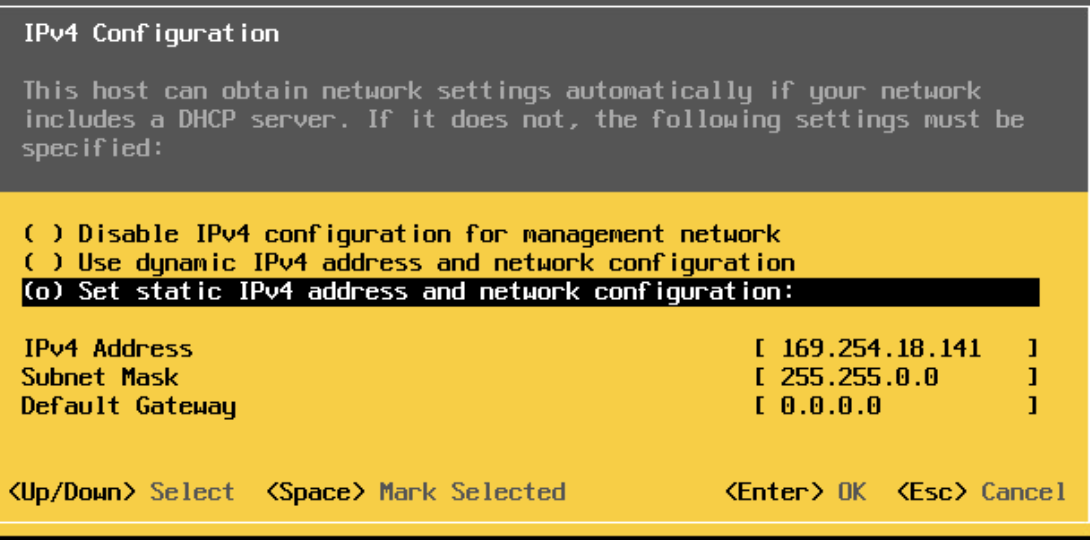
Static IP yapılandırmasını seçiyoruz. Eğer yerel ağda test ediyorsanız, IP adresi olarak 192.168.0.2 veya 192.168.1.2 gibi adresler kullanabilirsiniz. Ancak veri merkezi ortamında çalışıyorsanız, sunucu sağlayıcınızdan bir IP adresi almanız gerekecektir.
Önem Bilişim tarafından sağlanan Fiziksel Sunucu veya Sunucu Barındırma kiralama hizmetlerinde, tüm müşterilerimize 5 adet ücretsiz IP ve ESXi vCenter IP adresi ücretsiz olarak sunulmaktadır!
- Bu seçenek, özelleştirilmiş DNS takıları (suffixes) eklemenizi sağlar. DNS suffixes, domain adı çözümleme işlemi sırasında kullanılacak ek bilgileri içerir. Bu, ağda istenen alan adlarını tanımaya yardımcı olur ve genellikle kurumsal ağlarda kullanılır.
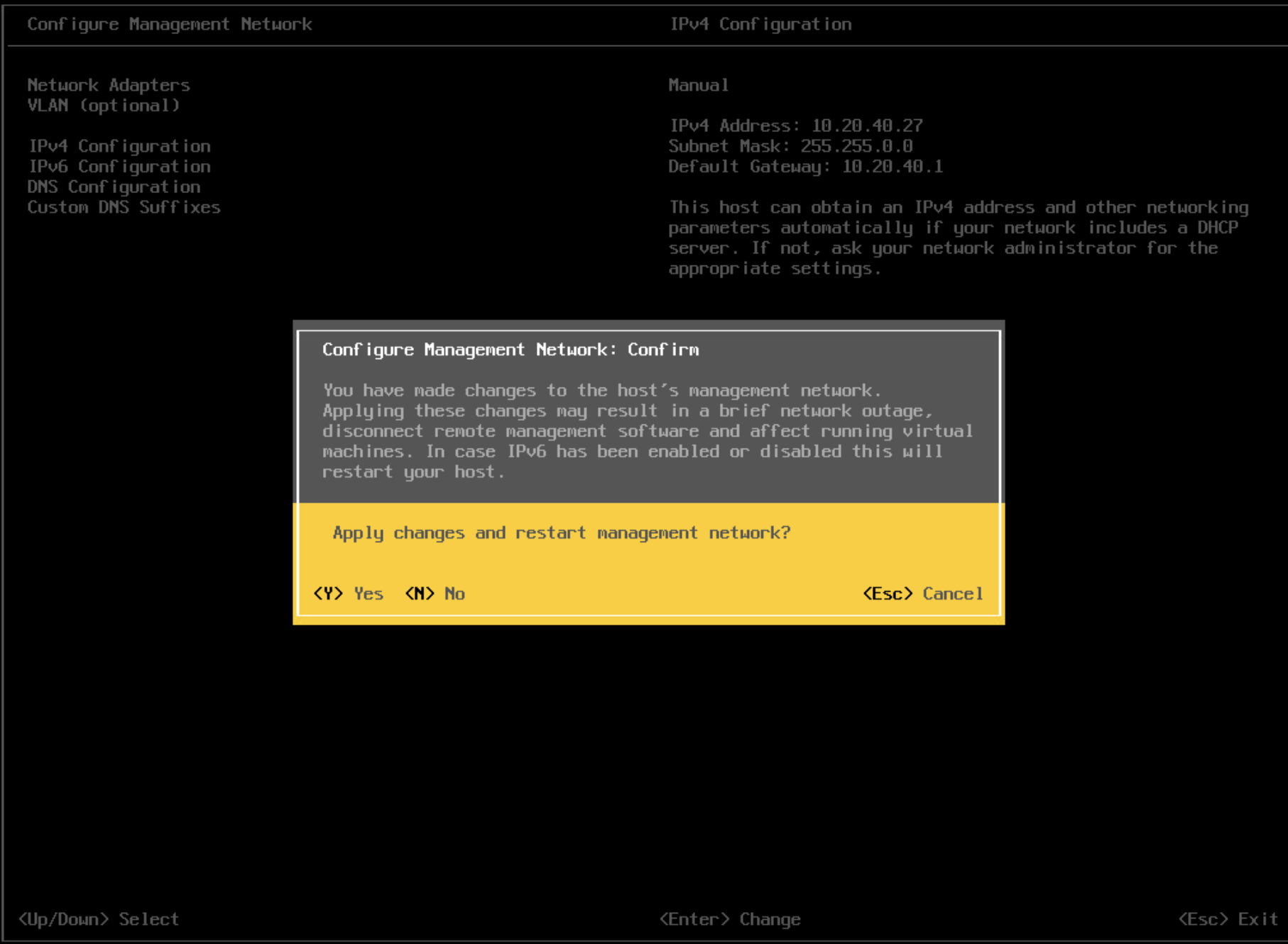
ESXi IP yapılandırmasını tamamladıktan sonra Enter tuşuna basıyoruz. Ardından aynı sayfaya geri dönüyoruz, burada Esc tuşuna basıyoruz ve "y" tuşuna basarak onaylıyoruz. Son olarak tekrar Esc tuşuna basarak ana ekrana dönüyoruz. Ve işte, ESXi sunucumuz hazır!

Kullanıcı adımız: root
Şifre: Kurulumda belirlediğimiz root şifresi.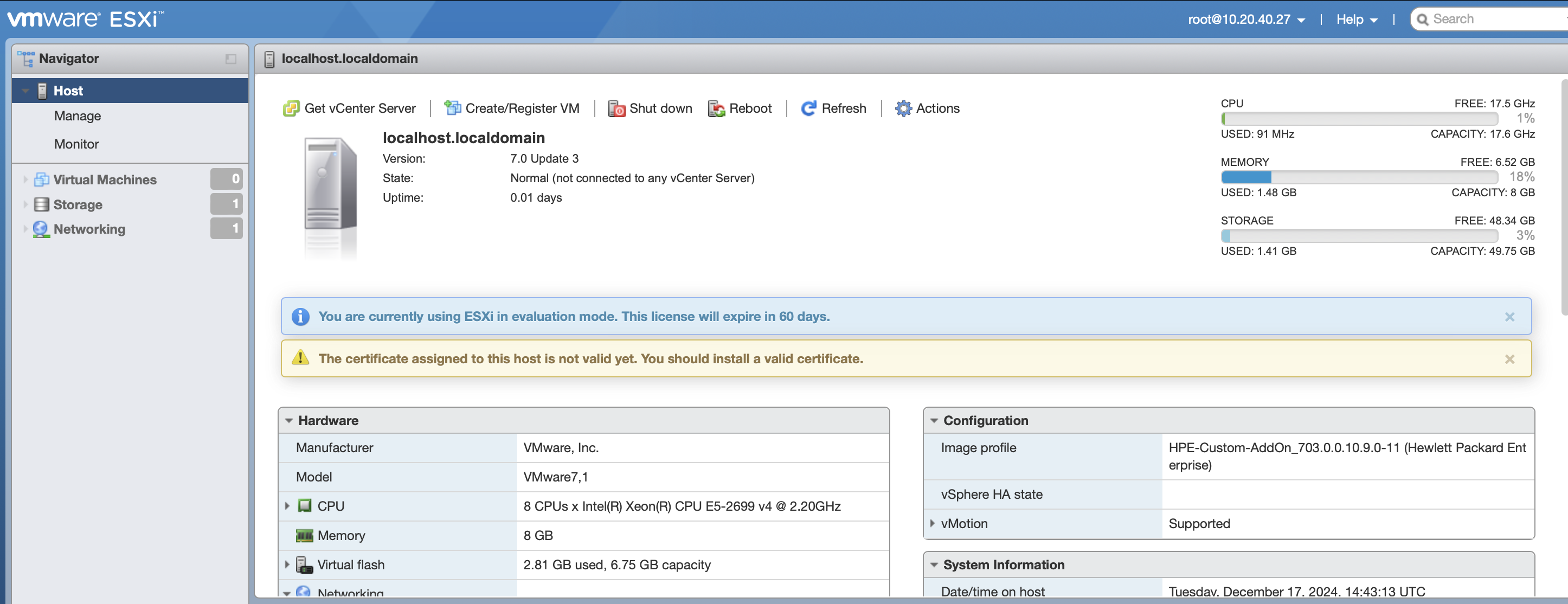
Sorunsuz bir şekilde ESXi'ye giriş yaptık.
Önem Bilişim Sunucu Barındırma ve Fiziksel Sunucu Kiralama Hizmetlerinde Ücretsiz ESXi Kurulumu!
Önem Bilişim, sunucu barındırma veya fiziksel sunucu kiralama hizmetleri siparişlerinizde ESXi kurulumu işlemini tamamen ücretsiz olarak sunmaktadır. Müşterilerimize sağladığımız yüksek kaliteli hizmetlerle her zaman yanlarında olmayı amaçlıyoruz. Verimli ve güvenli bir sanallaştırma ortamı sağlamak için uzman ekibimiz, ESXi kurulumu konusunda tamamen ücretsiz destek sunmaktadır.
İhtiyacınız olan sunucu barındırma veya fiziksel sunucu kiralama çözümleriyle, sanallaştırma sürecinizi kolayca başlatabilir ve ESXi'yi hızlı bir şekilde kurabilirsiniz. Önem Bilişim, güçlü altyapısı ve profesyonel hizmet anlayışıyla her zaman yanınızdadır.

