
Windows Nedir?
Windows, Microsoft tarafından geliştirilen, grafik tabanlı bir kullanıcı arayüzüne sahip popüler bir işletim sistemidir. Masaüstü ve sunucu sürümleriyle bireysel kullanıcılar ve işletmeler için çözümler sunar. Kolay kullanımı, geniş yazılım desteği ve donanım uyumluluğu sayesinde dünya genelinde yaygın olarak tercih edilmektedir.
ESXI Nedir?
VMware ESXi, kurumsal düzeyde sanallaştırma çözümleri sunan, bare-metal (doğrudan donanım üzerinde çalışan) bir hipervizördür. Fiziksel sunucu kaynaklarını sanal makineler arasında bölüştürerek, aynı sunucu üzerinde birden fazla işletim sisteminin çalışmasını sağlar. Yüksek performans, güvenlik ve merkezi yönetim imkânı sunar.
Windows VDS Nasıl Kurulur?
Öncelikle bir adet Windows ISO dosyası indirmemiz gerekiyor. Windows Server 2016'nın deneme sürümünü resmi Microsoft web sitesinden indirerek işlemimize başlayabiliriz.
Windows Server 2016 ISO İndir
ISO dosyasını indirdikten sonra, ESXi üzerine yüklememiz gerekmektedir. ISO yükleme adımları için 'ESXi Üzerine ISO Nasıl Yüklenir?' başlıklı blog yazımızı inceleyebilirsiniz.
ESXi Üzerine ISO Nasıl Yüklenir?
ESXi arayüzünde 'Virtual Machines' bölümüne giderek 'Register VM' seçeneğine tıklıyoruz. Bu adımla yeni bir sanal sunucu oluşturma aşamasına geçiyoruz ve gerekli yapılandırmaları adım adım tamamlıyoruz.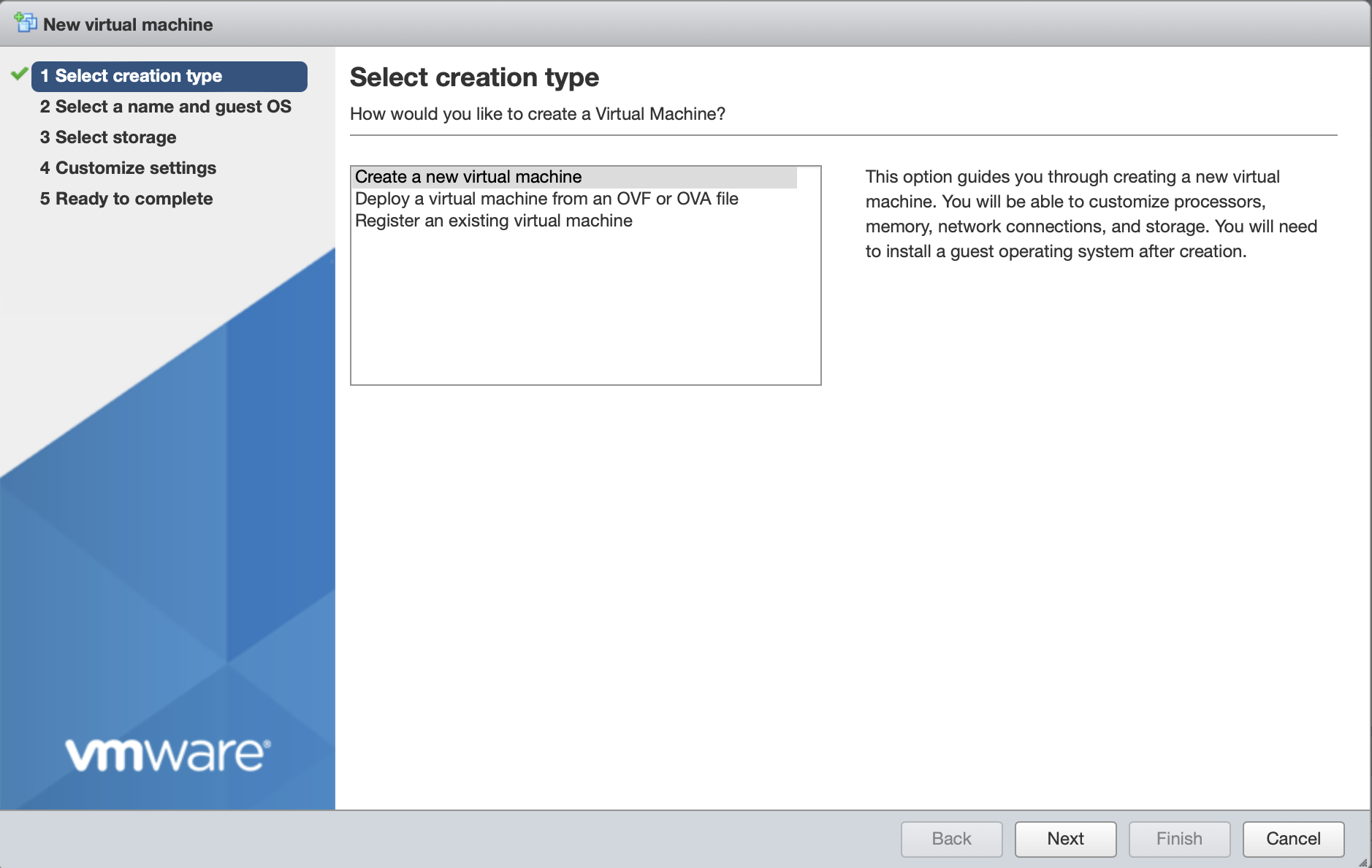
Sunucu oluşturma adımında gerekli ayarları yaptıktan sonra 'Next' butonuna tıklayarak ilerliyoruz ve yapılandırma adımlarını tamamlıyoruz.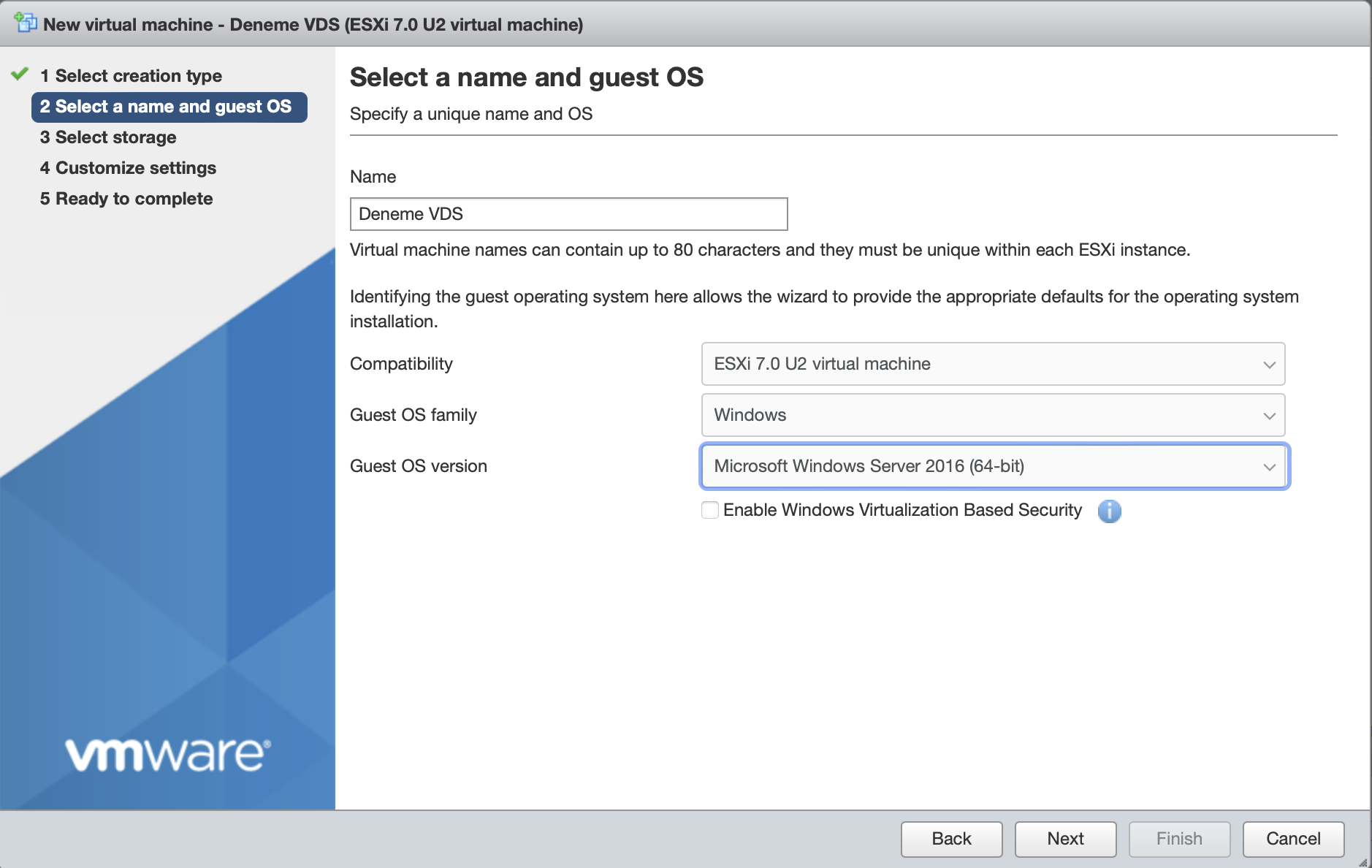
Sunucu oluşturma adımında, sunucu için bir isim belirliyoruz ve kuracağımız işletim sistemine uygun yapılandırma ayarlarını yapıyoruz. Bu ayarlar, sanal makinenin donanım kaynakları ve uyumluluğu açısından önemlidir.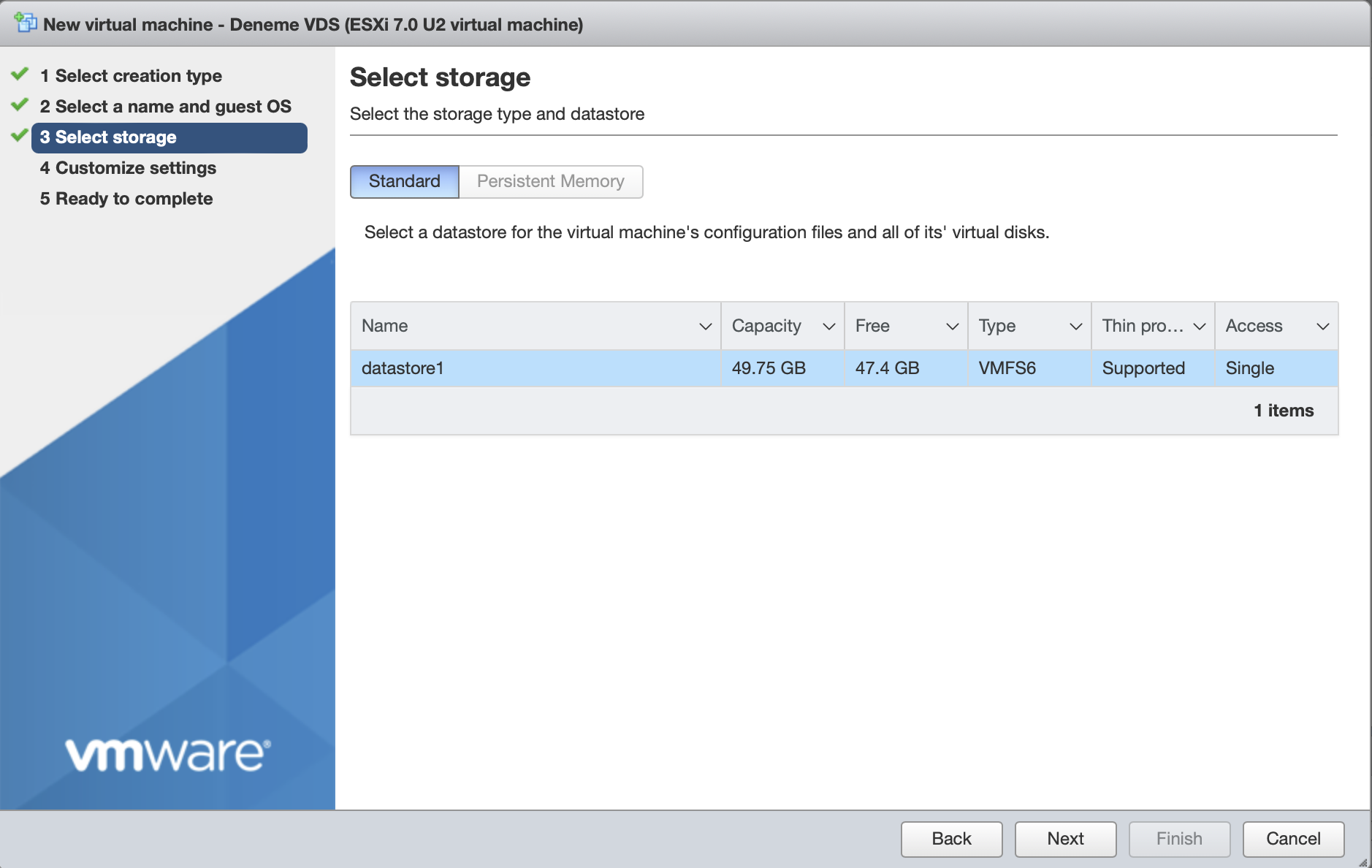
Sunucunun kurulacağı Datastore yani disk alanını seçmemiz gerekiyor. Uygun bir datastore seçtikten sonra 'Next'butonuna tıklayarak bir sonraki adıma geçiyoruz.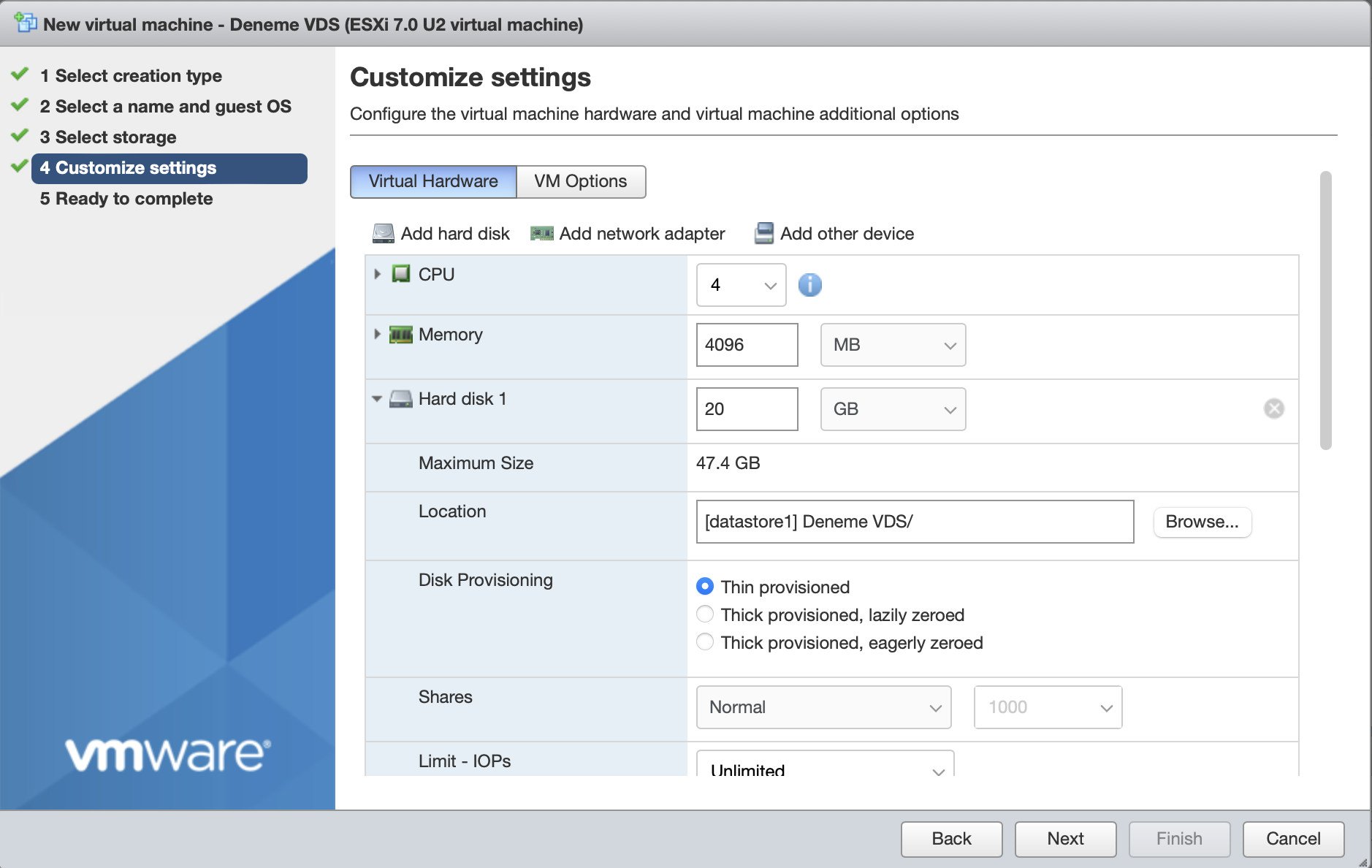
Sunucu oluşturma aşamasında kaynak yapılandırmasını yapmamız gerekiyor.
Ben sunucu için 4 CPU ve 4 GB RAM tanımladım.
Ayrıca, disk türü seçimi de önemlidir. Bu seçim disk alanının nasıl tahsis edileceğini belirler. Aşağıda disk türleri detaylı olarak açıklanmıştır:
Thin Provisioned (İnce Tahsisli)
Tanım: Disk alanı sanal makineye ihtiyaç duydukça dinamik olarak tahsis edilir. Başlangıçta yalnızca kullanılan miktar kadar fiziksel disk alanı ayrılır.
Avantajları: Disk alanının daha verimli ve ekonomik kullanılmasını sağlar. Gereksiz alan tahsisini önler.
Dezavantajları: Disk alanı dolduğunda performans düşüşü yaşanabilir ve yeterli fiziksel alan kalmazsa sorunlar ortaya çıkabilir.
Kullanım Alanı: Test ortamları ve disk alanının sınırlı olduğu durumlarda idealdir.
Thick Provisioned, Lazily Zeroed (Kalın Tahsisli, Geç Sıfırlanmış)
Tanım: Disk alanı baştan tamamen ayrılır, ancak alanın tamamı hemen sıfırlanmaz. Veriler yazılırken bloklar sıfırlanır.
Avantajları: Hızlı disk oluşturma süreci sağlar.
Dezavantajları: Veri yazma sırasında sıfırlama işlemi nedeniyle hafif gecikmeler yaşanabilir.
Kullanım Alanı: Kritik olmayan uygulamalar ve performansın anlık değil, genel olarak önemli olduğu durumlar için uygundur.
Thick Provisioned, Eagerly Zeroed (Kalın Tahsisli, Anında Sıfırlanmış)
Tanım: Disk alanı baştan tamamen ayrılır ve tüm bloklar anında sıfırlanır.
Avantajları: Maksimum disk performansı sağlar. Sanal makine performansında gecikme yaşanmaz.
Dezavantajları: Disk oluşturma süreci uzun sürer ve daha fazla başlangıç süresi gerektirir.
Kullanım Alanı: Yüksek performans gerektiren uygulamalar ve kritik iş yükleri için uygundur.
Bu yapılandırmada, verimli ve ekonomik disk kullanımı sağlamak amacıyla 'Thin Provisioned' seçeneğini tercih ederek devam ediyoruz.
Sunucu yapılandırma aşamasında CD/DVD Drive 1 kısmına geliyoruz ve burada 'Datastore ISO File' seçeneğini seçiyoruz. Açılan dosya yönetim ekranından daha önce datastore'a yüklediğimiz ISO dosyasını seçiyoruz. ISO dosyasını belirledikten sonra 'Next' butonuna tıklayarak ilerliyoruz ve yapılandırma özetini kontrol ettikten sonra 'Finish' butonuna basarak sunucu oluşturma işlemini tamamlıyoruz.
Sunucu oluşturma işlemi tamamlandıktan sonra, 'Virtual Machines' bölümüne gidiyoruz. Burada oluşturduğumuz sunucunun ismini bulup üzerine tıklayarak sunucu yönetim ekranına giriş yapıyoruz.

Sunucu yönetim ekranına girdikten sonra 'Power ON' butonuna tıklayarak sunucuyu başlatıyoruz. Sunucu başlatıldıktan sonra 'Console' seçeneğine tıklayarak sanal sunucunun konsol bağlantısına erişim sağlıyoruz. Bu adım, işletim sistemi kurulumunu başlatmak için gereklidir.
İlginizi Çekebilir: İşletmenize Güç Katın – Hemen Windows VDS Kirala!
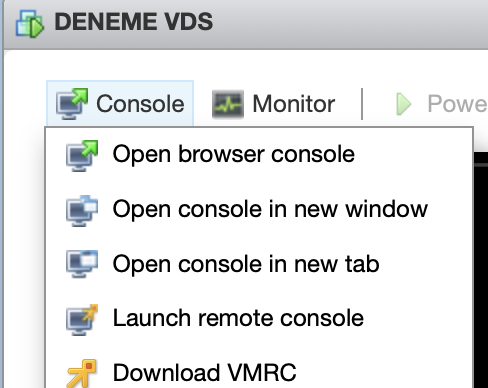
Sunucuyu başlattıktan sonra, 'Open Browser Console' seçeneğine tıklayarak konsol bağlantısını açıyoruz. Konsol ekranı üzerinden sunucunun sanal ekranına erişim sağlanır ve işletim sistemi kurulum adımlarını başlatabiliriz.
Konsol ekranında, ISO dosyasından önyükleme yapılabilmesi için bir tuşa basmamız gerektiği belirtilir. Bu aşamada hızlıca 'Enter' tuşuna basıyoruz. Genellikle bu işlem, 1-5 saniye içerisinde gerçekleştirilmelidir. Bu adımın ardından işletim sistemi kurulum süreci başlar.
Harika! Windows ISO başarıyla önyüklendi. Şimdi kurulum sihirbazı açılacak ve Windows Server kurulum adımlarına geçeceğiz.
Hazırsanız kuruluma başlayalım!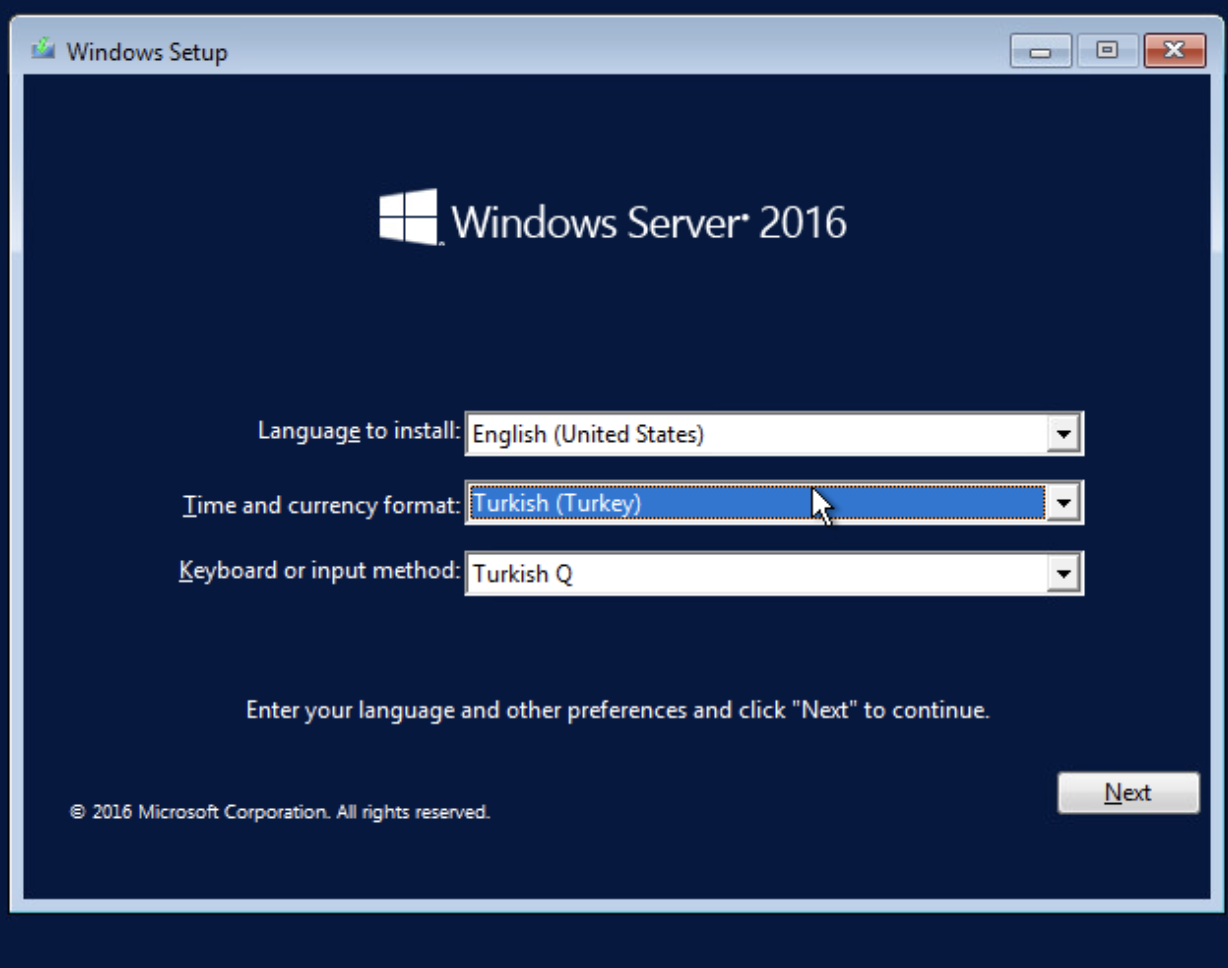
Windows kurulum ekranında, klavye düzeni seçeneğine geliyoruz ve listeden 'Türkçe Q Klavye' seçeneğini seçiyoruz. Dil ve bölge ayarlarının doğru olduğundan emin olduktan sonra 'İleri' butonuna tıklayarak bir sonraki adıma geçiyoruz.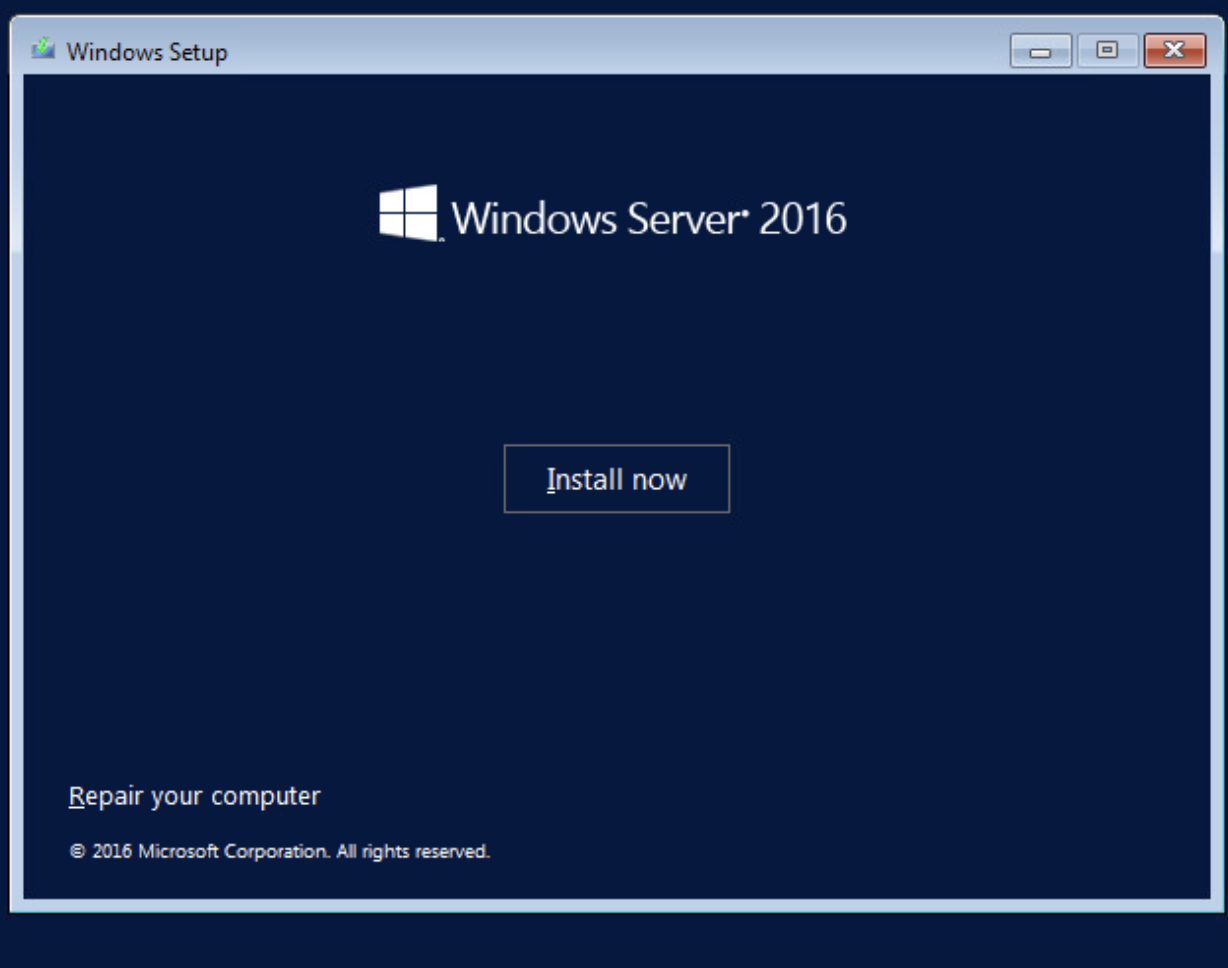
Klavye ve dil ayarlarını tamamladıktan sonra 'Install Now' butonuna tıklayarak Windows Server kurulum işlemine başlıyoruz. Bu adım, işletim sisteminin disk üzerine yüklenmesi için gerekli kurulum sihirbazını başlatır.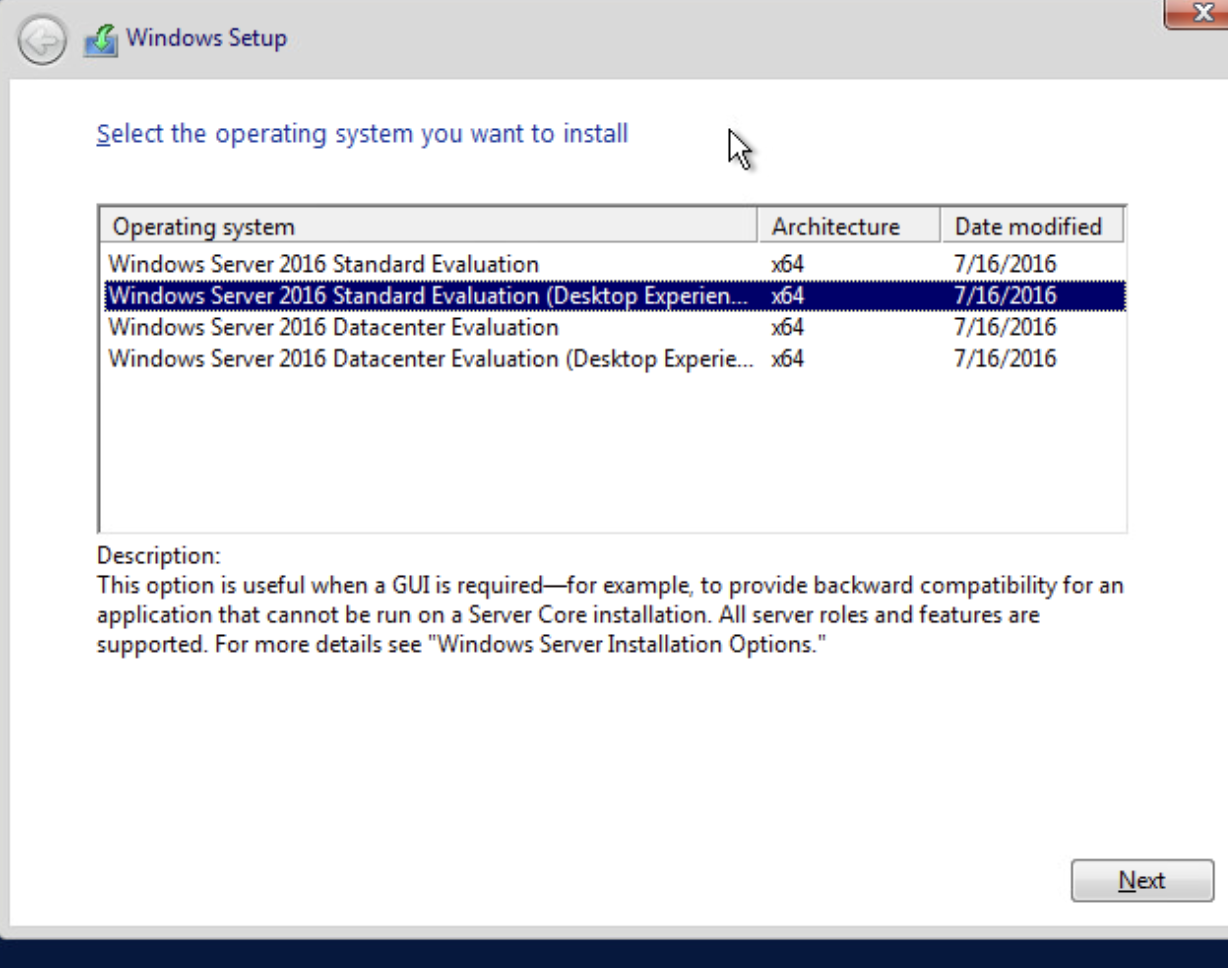
Kurulum seçenekleri ekranında 'Windows Server Standard (Desktop Experience)' yani GUI (Graphical User Interface) sürümünü seçiyoruz. GUI seçeneği, kullanıcı dostu bir arayüz sunarak işlemleri menüler ve grafiksel araçlarla yapmamıza olanak tanır. Konsol sürümünde ise yalnızca komut satırı arayüzü bulunur. Bu nedenle GUI seçimi, görsel ve menü tabanlı yönetim için önemlidir. Seçim yaptıktan sonra 'Next' butonuna tıklayarak devam ediyoruz.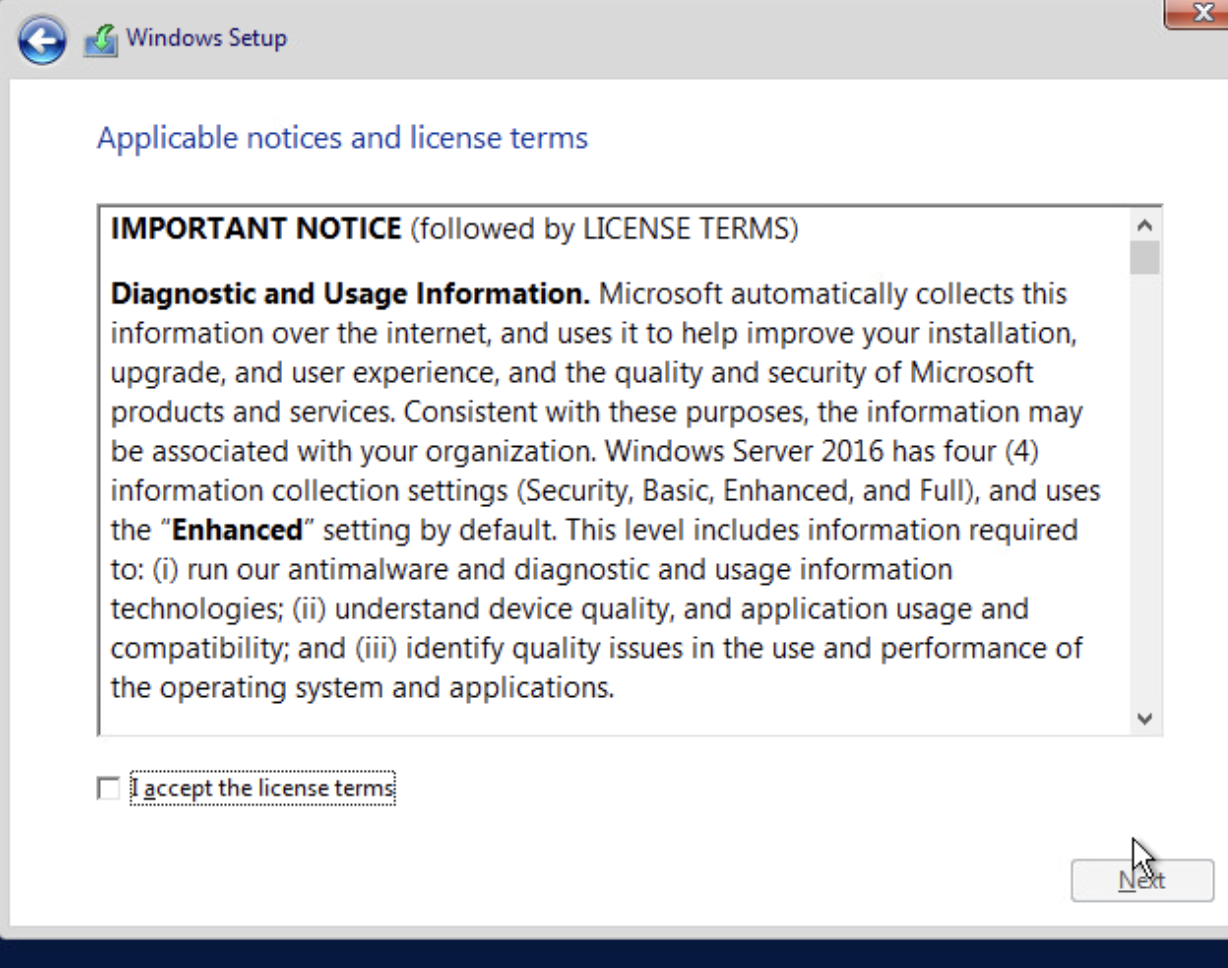
GUI seçimini yaptıktan sonra karşımıza gelen ekranda Windows Lisans Sözleşmesi'ni görüyoruz. Sözleşmeyi dikkatlice okuyup ardından 'I accept the license terms' (Lisans şartlarını kabul ediyorum) kutucuğunu işaretliyoruz. Kabul işlemini tamamladıktan sonra 'Next' butonuna tıklayarak bir sonraki adıma geçiyoruz.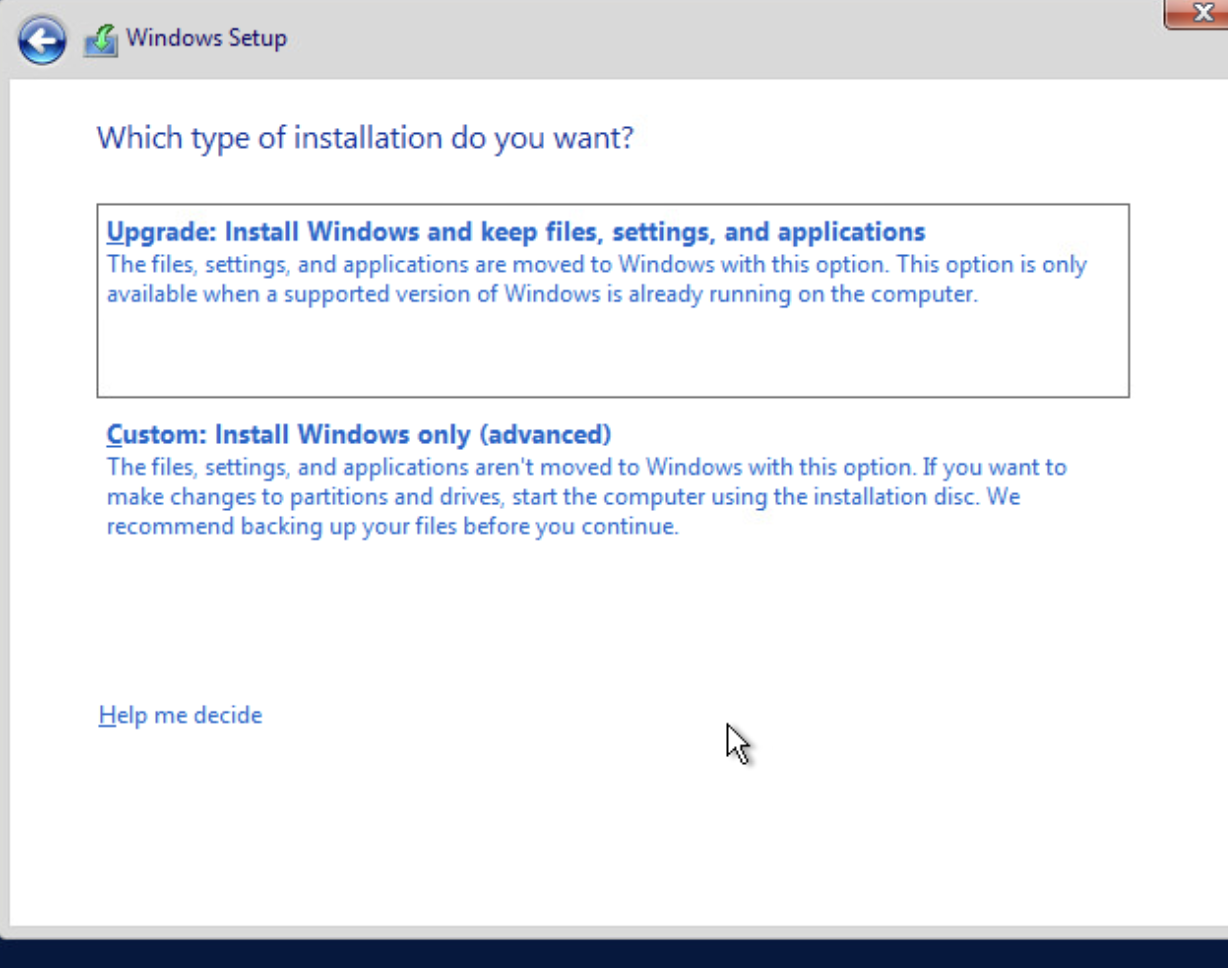
Lisans sözleşmesini kabul ettikten sonra kurulum türü seçim ekranına geliyoruz. Burada 'Custom: Install Windows only (advanced)' seçeneğini seçiyoruz. Bu seçenek, temiz bir Windows Server kurulumu yapmamızı sağlar ve mevcut disk alanına doğrudan yükleme gerçekleştirir. Seçimi yaptıktan sonra 'Next' butonuna tıklayarak devam ediyoruz.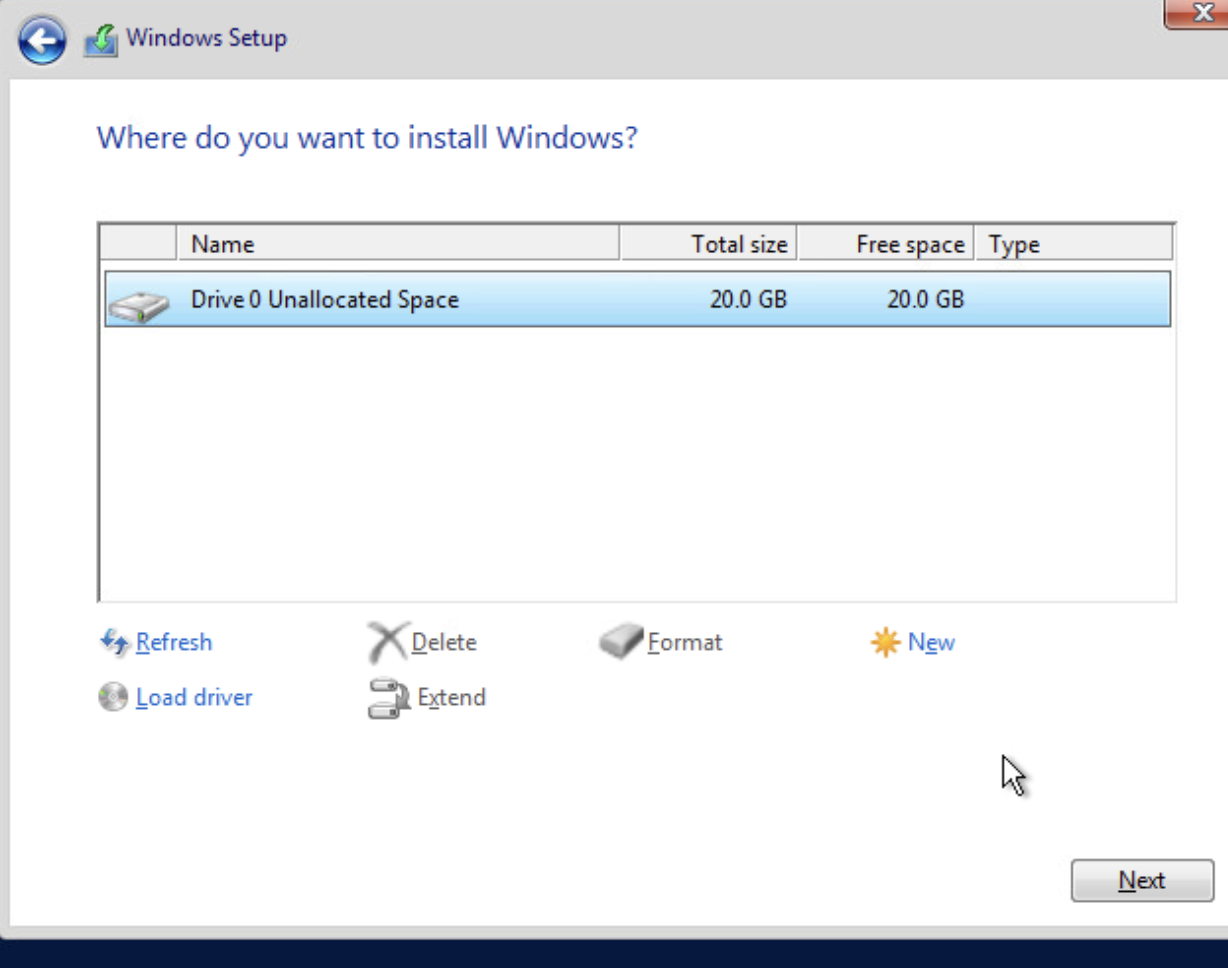
Kurulum türü seçiminden sonra disk yapılandırma ekranına geçiyoruz. Burada Windows Server'ı yükleyeceğimiz diski seçiyoruz. Eğer disk yapılandırması gerekiyorsa, yeni bölümler oluşturabilir veya mevcut bölümleri silebiliriz. Doğru diski seçtikten sonra 'Next' butonuna tıklayarak Windows Server kurulum sürecini başlatıyoruz.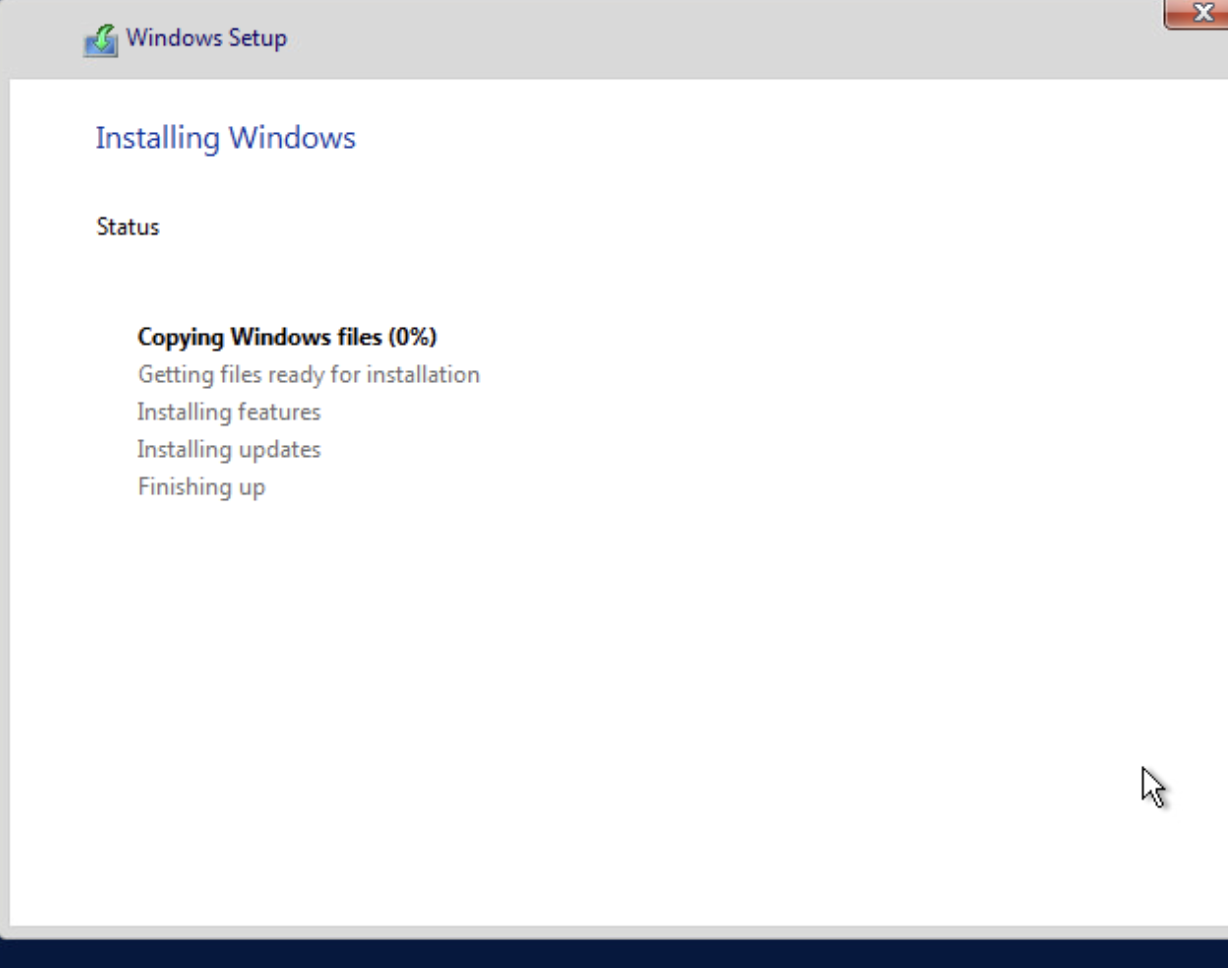
Diski seçip ilerledikten sonra Windows Server kurulum işlemi başladı. Bu süreçte dosyalar diske kopyalanır, sistem dosyaları yüklenir ve gerekli yapılandırmalar tamamlanır. Kurulumun sorunsuz tamamlanabilmesi için bu aşamada sistemi kapatmamalı veya müdahale etmemeliyiz. Kurulum tamamlandığında sunucu otomatik olarak yeniden başlatılacaktır. Şimdi sabırla işlemin tamamlanmasını bekliyoruz.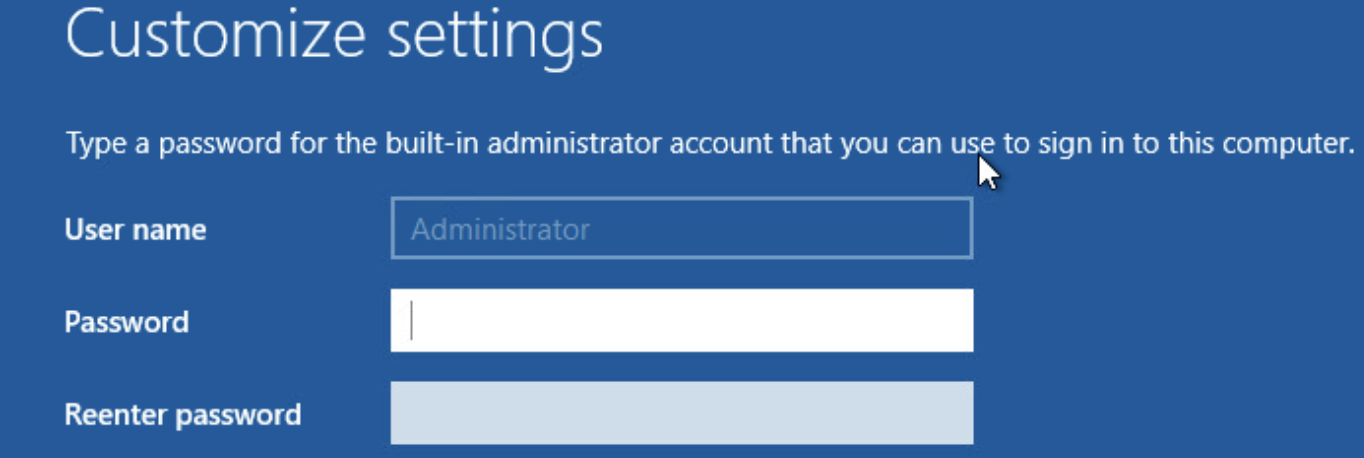
Kurulum tamamlandıktan ve sunucu yeniden başlatıldıktan sonra, bizi bir şifre belirleme ekranı karşılıyor. Bu aşamada, yönetici (Administrator) hesabı için güçlü bir şifre belirliyoruz. Şifrenin güvenli olması için büyük harf, küçük harf, rakam ve özel karakter kombinasyonları kullanmak önemlidir. Şifreyi belirledikten sonra 'Finish' veya 'Tamam'butonuna tıklayarak işlemi tamamlıyoruz.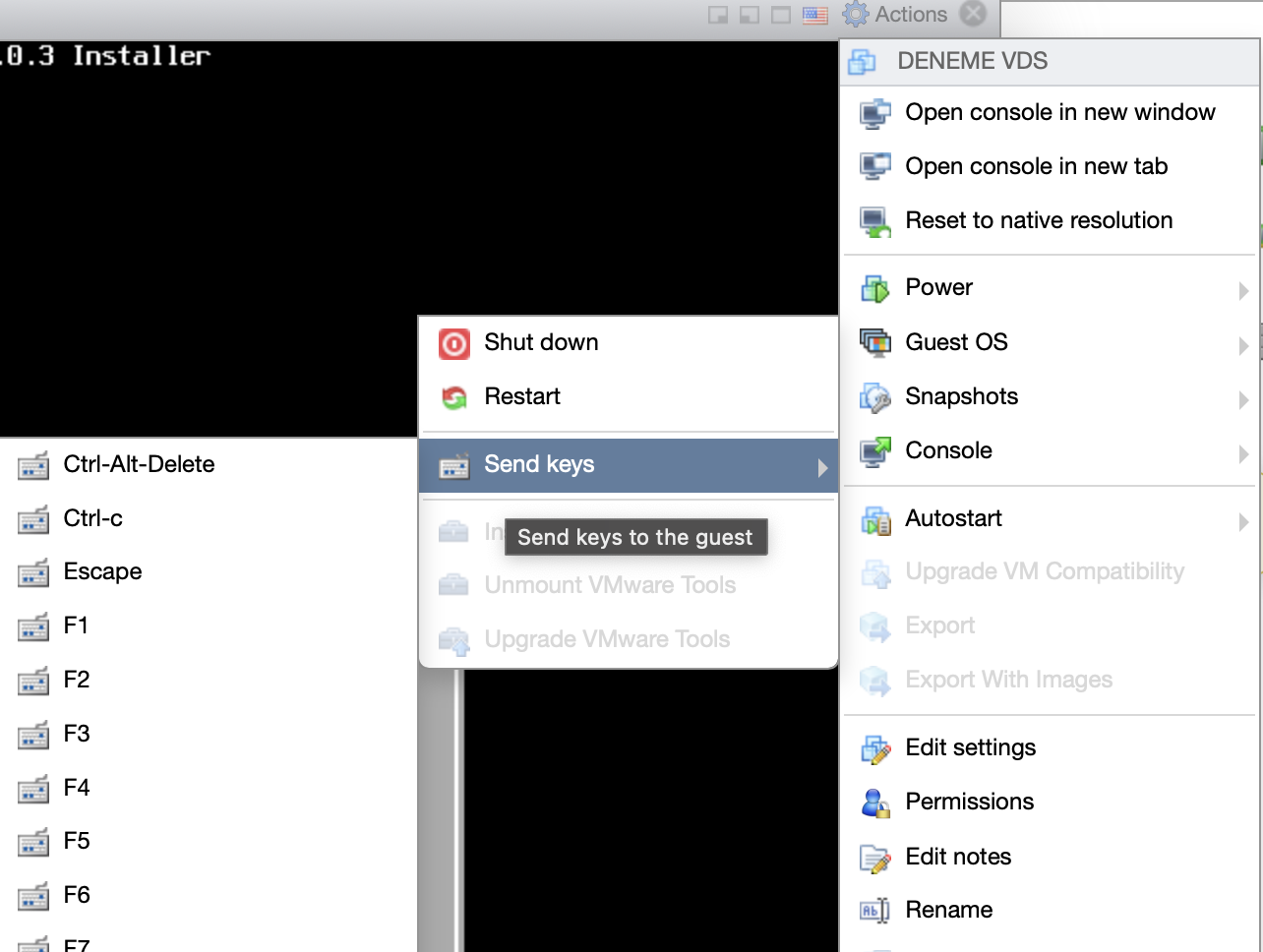
Şifre belirleme işlemi tamamlandıktan sonra oturum açma ekranına yönlendiriliyoruz. Ancak bu ekranda oturum açabilmek için Ctrl + Alt + Del tuş kombinasyonunu kullanmamız gerekiyor. Fiziksel bir klavye ile bu kombinasyonu doğrudan giremeyiz, ancak konsol arayüzünde bu işlem için özel bir buton bulunmaktadır. Konsol ekranındaki 'Ctrl + Alt + Del' butonuna tıklayarak kolayca oturum açma ekranına erişebiliriz.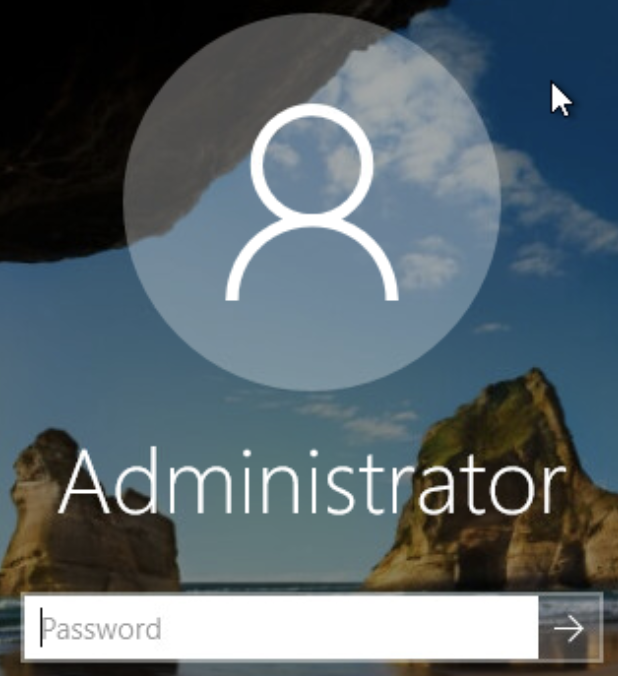
‘Ctrl + Alt + Del’ butonuna tıkladıktan sonra şifre giriş ekranı karşımıza gelir. Burada daha önce belirlediğimiz yönetici (Administrator) hesabı şifresini doğru bir şekilde giriyoruz. Şifreyi girdikten sonra 'Enter' tuşuna basarak veya giriş butonuna tıklayarak oturum açma işlemini tamamlıyoruz.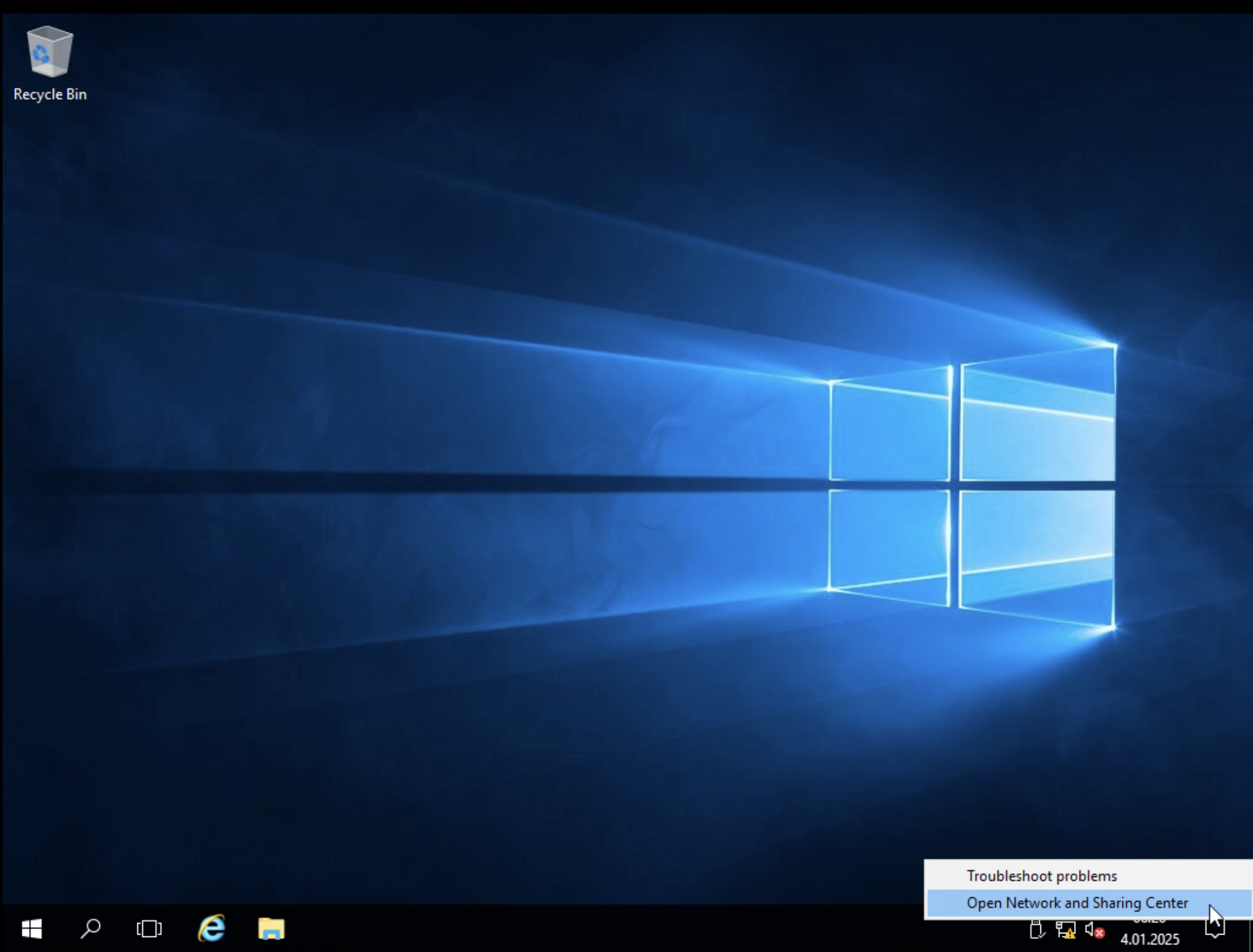
Sunucuya başarıyla giriş yaptıktan sonra, uzak masaüstü bağlantısını yapılandırmak için ağ ayarlarını düzenlememiz gerekiyor. Bunun için:
Sağ alt köşede bulunan internet simgesine tıklıyoruz.
Açılan menüden 'Open Network & Sharing Center' (Ağ ve Paylaşım Merkezi'ni Aç) seçeneğine tıklıyoruz.
Bu adım, ağ bağlantılarını yapılandırmak ve uzaktan erişim için gerekli ağ ayarlarını yapmak için bizi doğru bölüme yönlendirecektir.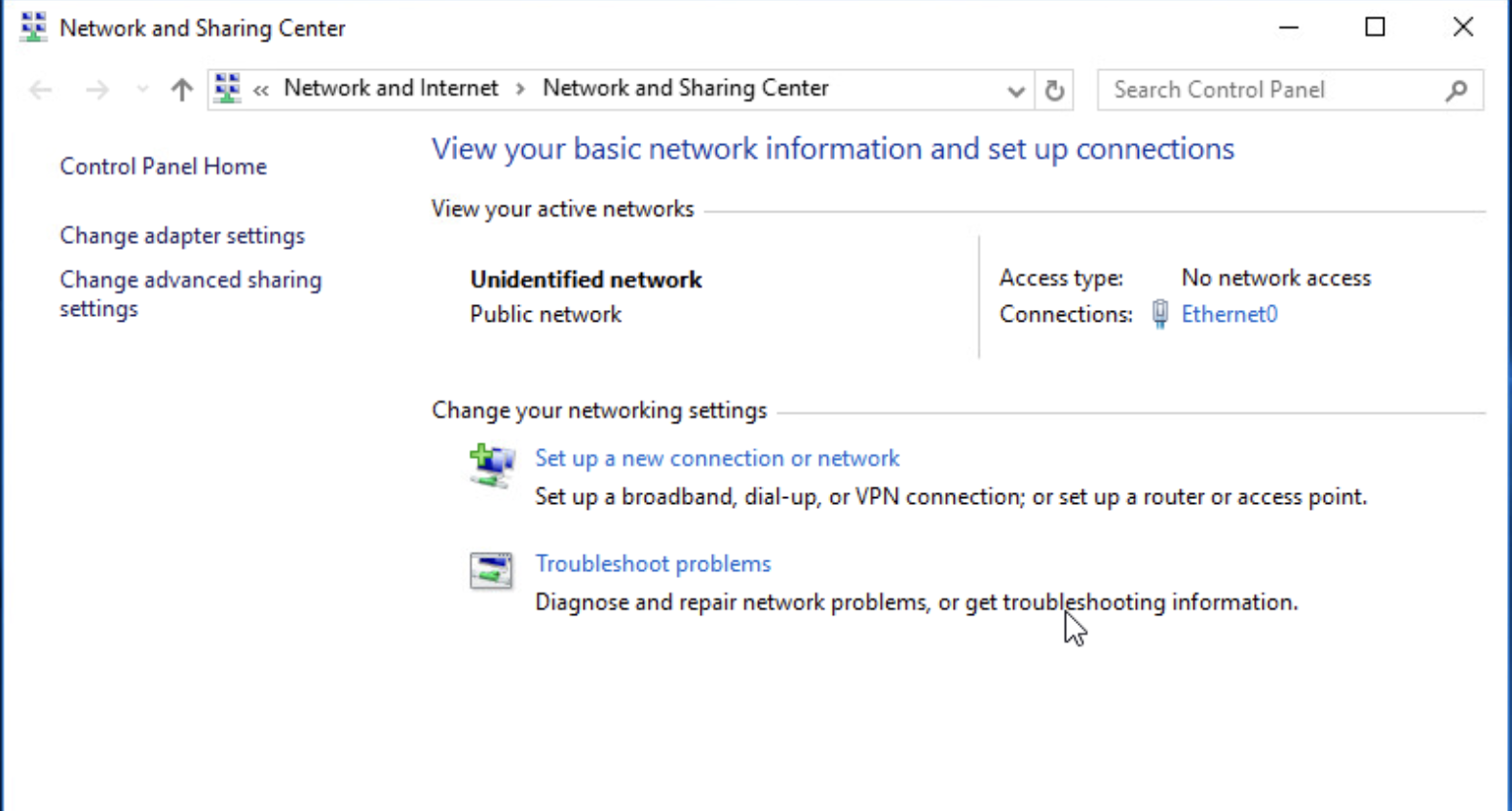
Ağ ve Paylaşım Merkezi'ni açtıktan sonra, mevcut ağ bağlantımızı yapılandırmak için 'Connections' (Bağlantılar) kısmında yazan 'Ethernet0' bağlantısına tıklıyoruz. Bu bağlantı, sunucumuzun ağ adaptörüne ait ayarları görüntülememizi ve yapılandırmamızı sağlar.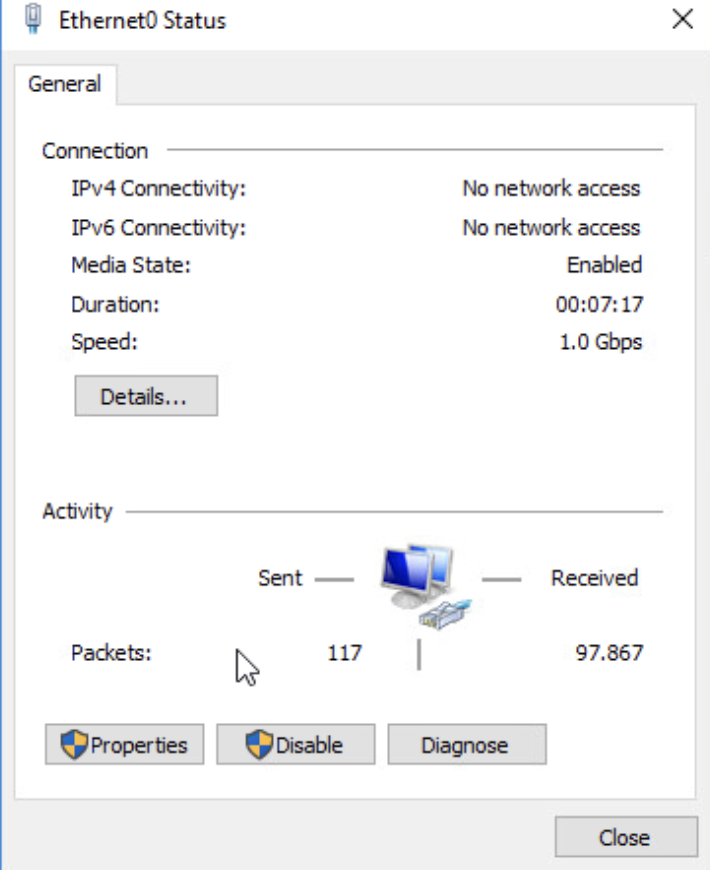
Ethernet0 bağlantısına tıkladıktan sonra açılan pencerede 'Properties' (Özellikler) butonuna tıklıyoruz. Bu adım, ağ bağdaştırıcısının yapılandırma ayarlarına erişmemizi sağlar. Buradan IP adresi, DNS ve diğer ağ ayarlarını yapılandırabiliriz.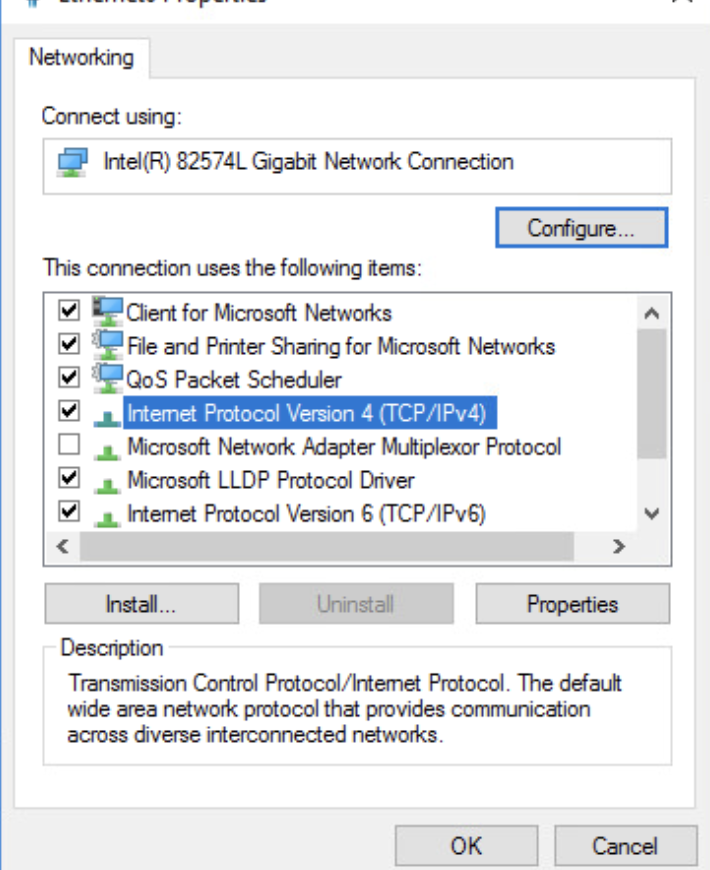
Ağ bağdaştırıcısı özellikleri ekranında, yapılandırmak istediğimiz protokolü seçiyoruz:
IPv4 ayarları için 'Internet Protocol Version 4 (TCP/IPv4)' seçeneğine,
IPv6 ayarları için 'Internet Protocol Version 6 (TCP/IPv6)' seçeneğine tıklıyoruz.
Seçim yaptıktan sonra 'Properties' (Özellikler) butonuna tıklayarak ilgili protokolün yapılandırma ekranına geçiyoruz. Bu ekranda IP adresi, alt ağ maskesi, ağ geçidi ve DNS ayarlarını yapılandırabiliriz.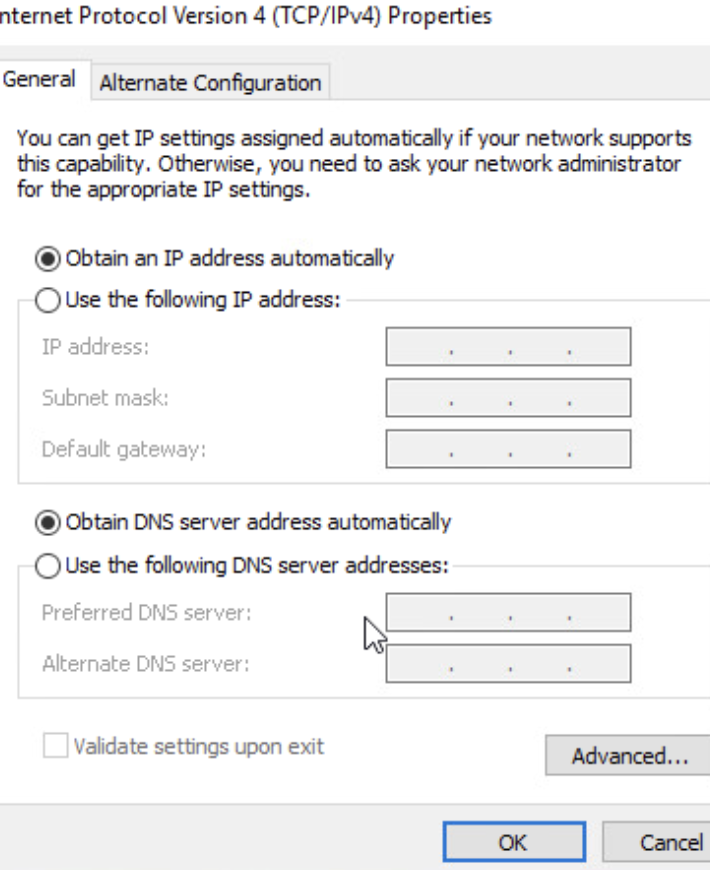
Mevcut yapılandırma şu an DHCP modunda çalışıyor, yani IP adresi otomatik olarak atanıyor. Ancak DHCP ağında bile manuel bir IP adresi atayarak sunucunun sabit bir IP ile çalışmasını sağlayabiliriz.
IPv4 Properties (Özellikler) ekranında 'Use the following IP address' (Aşağıdaki IP adresini kullan) seçeneğini işaretliyoruz.
Ağ yöneticisinden aldığımız IP bilgilerini dolduruyoruz:
IP Address (IP Adresi): Sabit IP adresi
Subnet Mask (Alt Ağ Maskesi): Genellikle 255.255.255.0
Default Gateway (Varsayılan Ağ Geçidi): Ağ geçidi IP adresi
'Use the following DNS server addresses' (Aşağıdaki DNS sunucu adreslerini kullan) kısmında:
Preferred DNS server (Tercih Edilen DNS Sunucusu): Birincil DNS adresi
Alternate DNS server (Alternatif DNS Sunucusu): İkincil DNS adresi (isteğe bağlı)
Bilgileri doğru girdiğimizden emin olduktan sonra 'OK' (Tamam) butonuna tıklıyoruz.
Ardından tüm pencereleri 'OK' veya 'Close' (Kapat) butonlarıyla kapatıyoruz.
Manuel IP yapılandırması tamamlandı ve sunucumuz artık sabit bir IP adresiyle çalışıyor.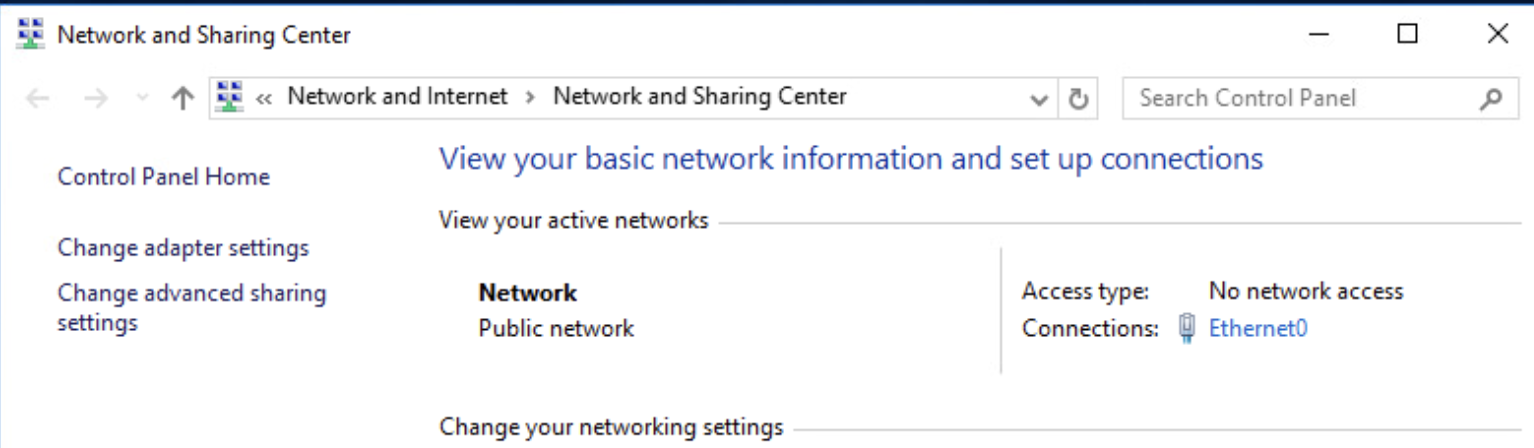
IP yapılandırmasını tamamlayıp tüm pencerelere 'OK' diyerek kapattıktan sonra, ağ bağdaştırıcı ayarları sayfasının sol üst köşesinde 'Control Panel' (Denetim Masası) bağlantısını görüyoruz. Bu bağlantıya tıklayarak doğrudan Denetim Masası ana sayfasına geçiş yapıyoruz. Buradan sunucunun diğer ayarlarını yapılandırmaya devam edebiliriz.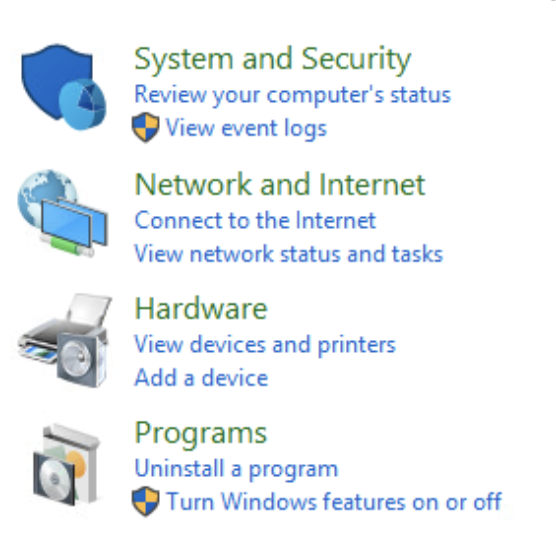
Denetim Masası ana sayfasına geldikten sonra, sunucu güvenlik ve sistem ayarlarını yapılandırmak için 'System and Security' (Sistem ve Güvenlik) seçeneğine tıklıyoruz. Bu bölüm, sunucu performansı, güvenlik duvarı ayarları, uzaktan erişim ve sistem güncellemeleri gibi kritik yapılandırmaların yapılmasına olanak tanır.
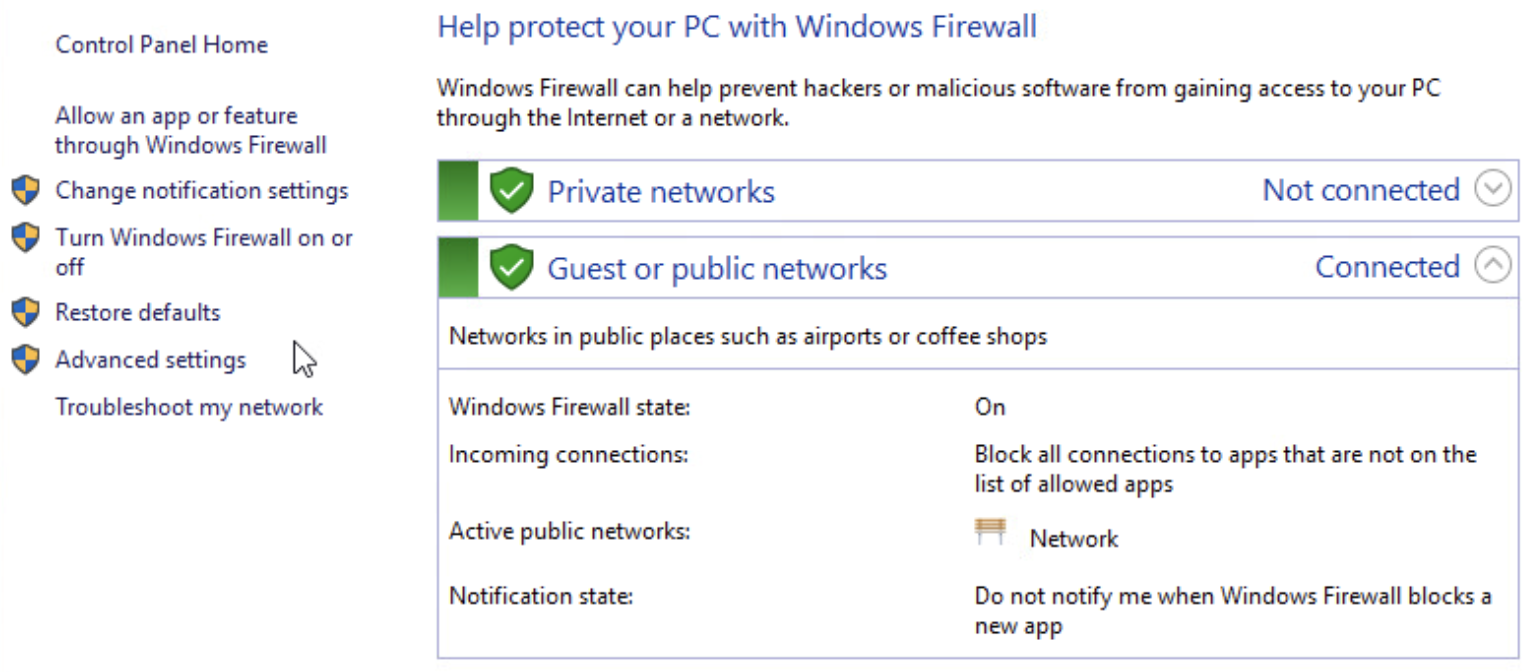
Sistem ve Güvenlik menüsünden 'Windows Defender Firewall' (Windows Güvenlik Duvarı) seçeneğine tıklıyoruz. Bu bölüm, sunucunun ağ üzerinden gelen ve giden trafiğini kontrol eder ve güvenlik kurallarını yönetmemizi sağlar.
Eğer ağ üzerinde belirli portlar kapalıysa ve uygulama veya servislerin erişiminde sorun yaşıyorsanız, bu portlara güvenlik duvarı üzerinden izin vermeniz gerekir.
Önem Bilişim altyapısında, Tüm portlar aktif durumdadır ve ayrıca DDoS Koruması sağlanmaktadır.
Bu yapılandırma, sunucunun güvenli ve sorunsuz bir şekilde ağ üzerinde çalışmasını sağlar.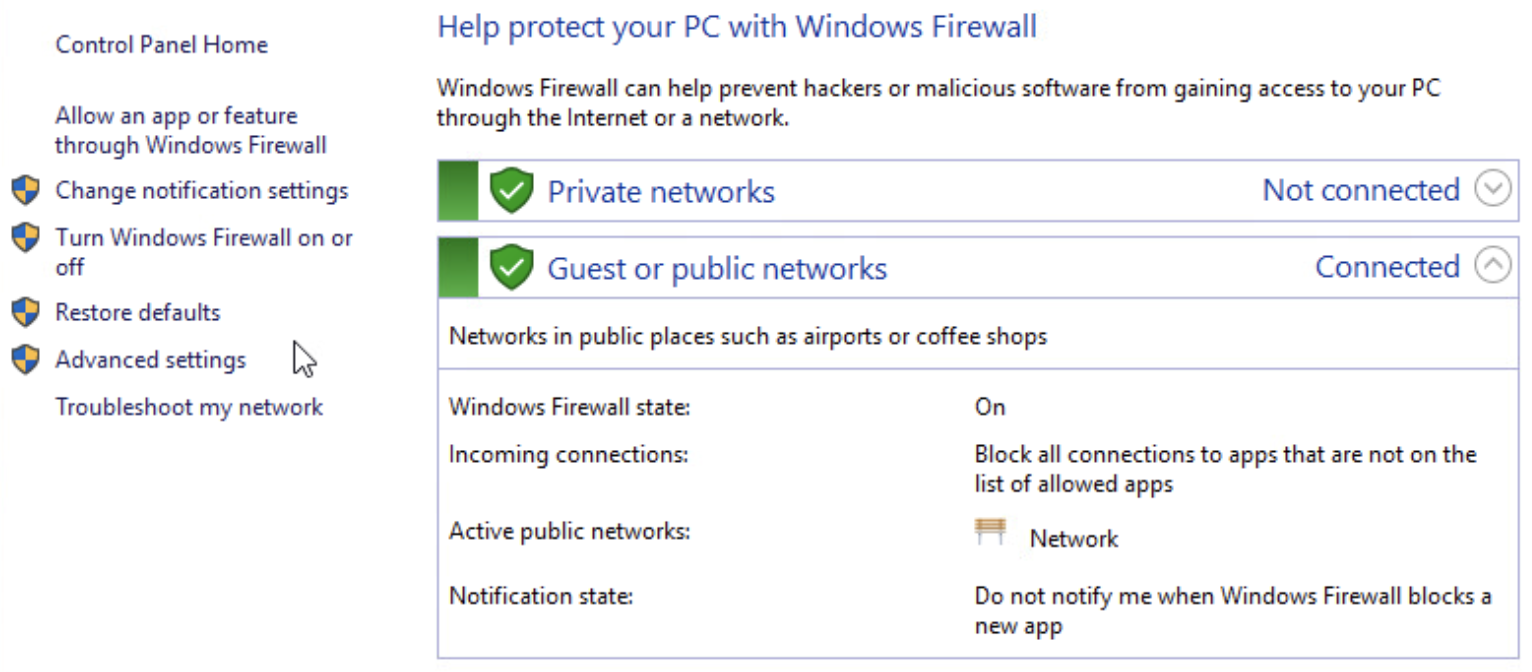
Windows Güvenlik Duvarı ayarlarına girdikten sonra, sol tarafta bulunan 'Turn Windows Defender Firewall on or off' (Windows Güvenlik Duvarını Aç veya Kapat) seçeneğine tıklıyoruz.
Domain network settings (Etki Alanı Ağı Ayarları)
Private network settings (Özel Ağ Ayarları)
Public network settings (Genel Ağ Ayarları)
Bu üç seçenekte de 'Turn off Windows Defender Firewall' (Windows Güvenlik Duvarını Kapat) seçeneğini işaretliyoruz.
Ardından 'OK' (Tamam) butonuna tıklayarak ayarları kaydediyoruz ve pencereleri kapatıyoruz.
Bu işlem, ağ üzerindeki güvenlik duvarı kısıtlamalarını devre dışı bırakır ve sunucu üzerindeki tüm portların erişilebilir olmasını sağlar. Ancak, güvenlik duvarını kapatırken dikkatli olunmalı ve mutlaka dış ağ koruması (Örn: DDoS Koruması) gibi güvenlik önlemlerinin devrede olduğundan emin olunmalıdır.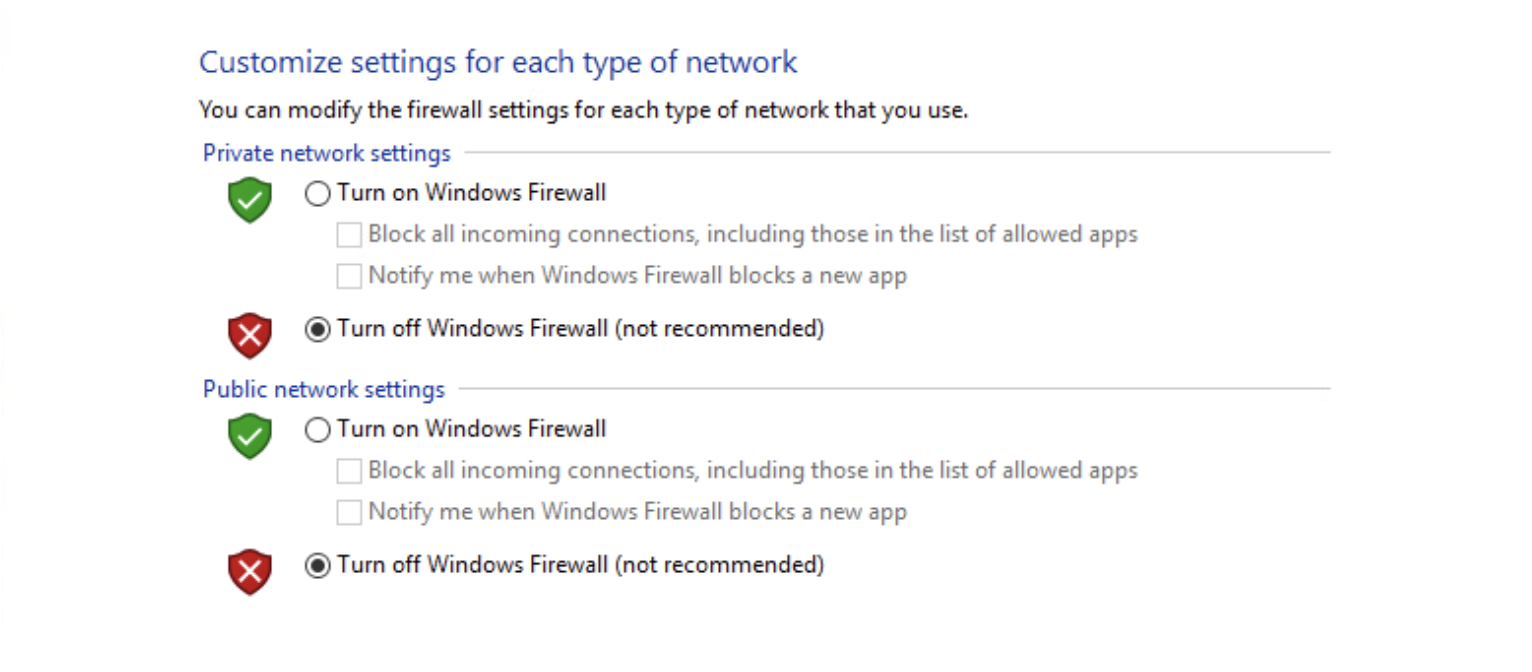
Windows Güvenlik Duvarı ayarlarında her üç ağ türü için de (Domain, Private, Public) 'Turn off Windows Defender Firewall' (Windows Güvenlik Duvarını Kapat) seçeneğini işaretliyoruz. Ardından 'OK' butonuna tıklayarak yaptığımız ayarları kaydediyoruz.
Bu işlemle birlikte Windows Güvenlik Duvarı devre dışı bırakılmış olur ve sunucu üzerindeki tüm portlar erişilebilir hale gelir. Ayarların doğru bir şekilde uygulandığından emin olmak için güvenlik duvarı durumunu kontrol edebilirsiniz.
Güvenlik duvarı ayarlarını tamamladıktan sonra, pencerenin sol tarafında bulunan 'Control Panel' (Denetim Masası) bağlantısına tıklayarak ana menüye geri dönüyoruz. Bu adım, sunucu yapılandırmasının diğer ayarlarını yapmak için başlangıç ekranına dönmemizi sağlar.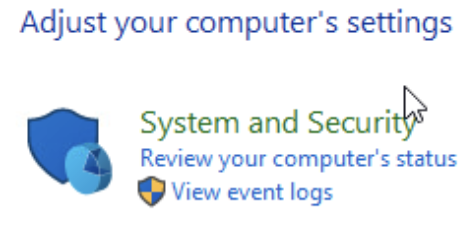
Denetim Masası ana menüsüne döndükten sonra tekrar 'System and Security' (Sistem ve Güvenlik) seçeneğine tıklıyoruz. Bu bölüm, sunucu performansı, uzaktan erişim ve sistem güncellemeleri gibi önemli yapılandırmaların yapılmasını sağlar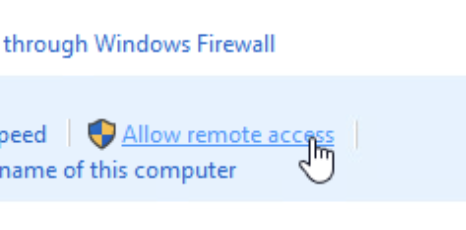
Sistem ve Güvenlik menüsünde 'Allow remote access' (Uzak erişime izin ver) seçeneğine tıklıyoruz. Bu bölüm, sunucunun uzaktan masaüstü bağlantılarına izin verilip verilmeyeceğini ve hangi kullanıcıların erişebileceğini yapılandırmamızı sağlar.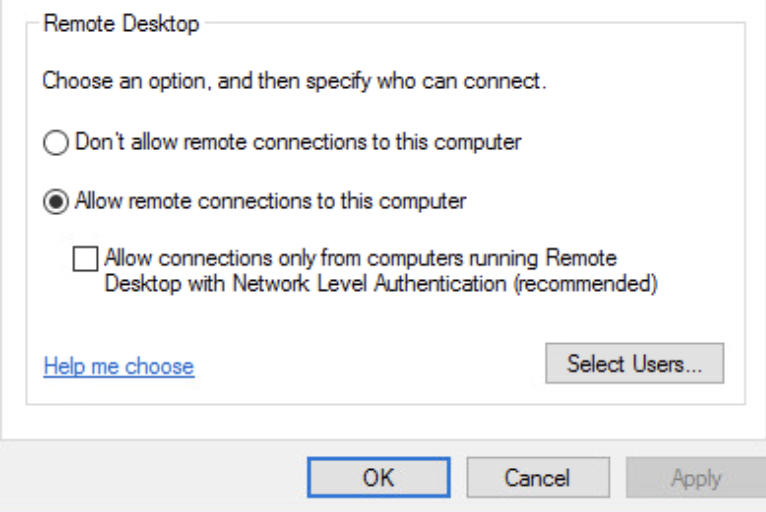
Uzak Masaüstü Ayarları ekranında aşağıdaki adımları gerçekleştiriyoruz:
'Remote Desktop' (Uzak Masaüstü) bölümünde 'Allow remote connections to this computer' (Bu bilgisayara uzak bağlantılara izin ver) seçeneğini işaretliyoruz.
Alt kısımda bulunan 'Allow connections only from computers running Remote Desktop with Network Level Authentication (recommended)' (Yalnızca Ağ Düzeyi Kimlik Doğrulaması ile çalışan bilgisayarlardan bağlantıya izin ver) seçeneğinin işaretini kaldırıyoruz.
Bu işlem, daha geniş bir bağlantı uyumluluğu sağlar.
'Apply' (Uygula) ve ardından 'OK' (Tamam) butonlarına tıklayarak ayarları kaydediyoruz.
Artık sunucumuz Uzak Masaüstü bağlantıları için erişime açık ve bağlantı için hazır hale gelmiştir.

